win7系统怎么设置wifi热点丨win7电脑设置wifi热点的操作方法

2026-03-24 12:06 人气:
相信很多使用过win7系统的用户朋友都知道win7系统是一款集齐各种功能为一体的高性能系统,最近有使用win7系统的部分用户朋友说想让自己的电脑做wifi热点,但不知道win7系统怎么去设置打开,这该怎么解决呢?下面就给大家带来win7系统设置wifi热点的操作方法吧!

win7系统怎么设置wifi热点丨win7电脑设置wifi热点的操作方法

详细的操作步骤方法如下:

1、首先,进入到系统桌面后,点击左下角的“开始”菜单,在搜索框中输入“cmd”进行搜索,如图所示;(注:想要开启wifi热点,首先需要有无线网卡,这笔记本电脑是自带的,但台式(pc)机就需要购买一个随身wifi来分享wifi)
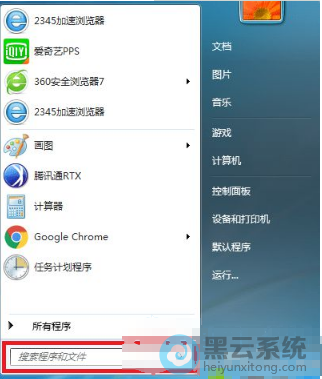
打开开始菜单搜索cmd


2、在搜索到的结果中,找到cmd程序后右键点击选择“以管理员身份运行”进行打开,如图所示;
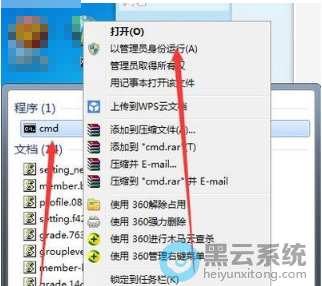
以管理员身份运行

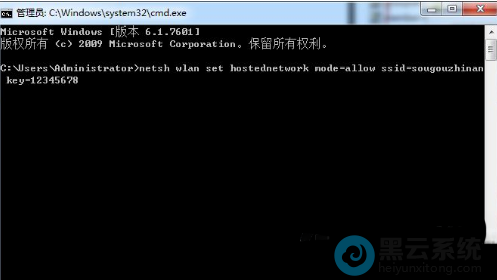
3、打开命令提示符后,输入“netsh wlan set hostednetwork mode=allow ssid=wifi名称 key=wifi密码”的命令,如:“netsh wlan set hostednetwork mode=allow ssid=sougouzhinan key=12345678”,输入完成后点击回车即可;

打开后输入命令


4、接着成功后回到桌面右击电脑桌面右下角的网络连接图标,在弹出的菜单中选择“打开网络和共享中心”,如图所示;
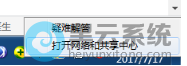
选择打开网络共享中心


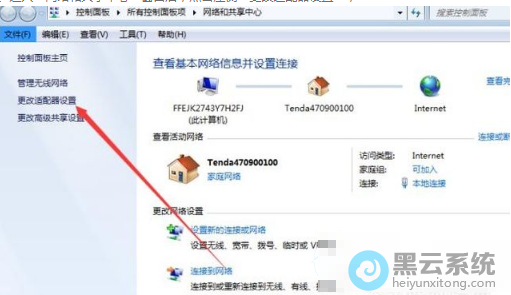
5、进入“网络和共享中心”窗口后,在左侧找到并点击“更改适配器设置”;

点击更改适配器设置


6、进入“网络连接”窗口后,右击“无线网络连接”打开菜单,选择“属性”项打开,如图所示;
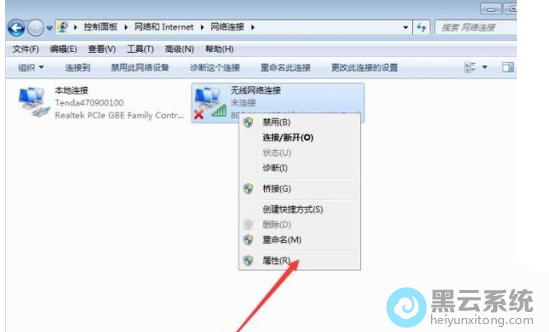
选择属性

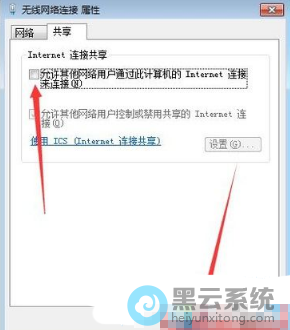
7、进入“无线网络连接 属性”窗口后,先切换到“共享”选项卡,勾选“允许其他网络用户通过此计算机的 Internet 连接来连接”,然后点击确定;

勾选其他网络用户通过此计算机的Internet连接


8、接着再打开“命令提示符”,输入“netsh wlan start hostednetwork”命令并敲回车即可。
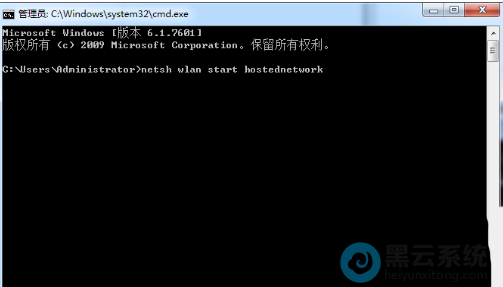
输入命令


以上就是win7系统怎么设置wifi热点丨win7电脑设置wifi热点的操作方法的文章,如果这篇文章的方法能帮到你,关注www.luyouqi.net 路由器网

相关文章

Copyright © 2009-2015 路由器网 版权所有 Power byLUYOUQI.NET

本网站文章来自于个人原创和网络整理,版权归原作者所有,如果我们转载或引用的作品侵犯了您的权利,请联系我们

鄂ICP备18027210号-3