详细的操作方法/步骤如下:
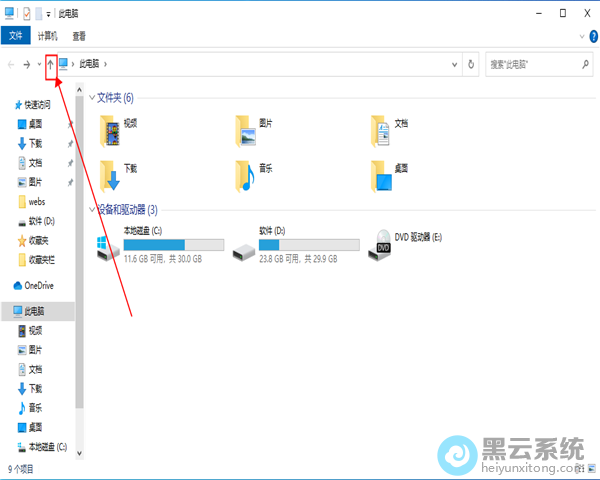
1、在系统桌面中找到并双击打开“此电脑”,按下图所示,从打开的页面中翻上一页;
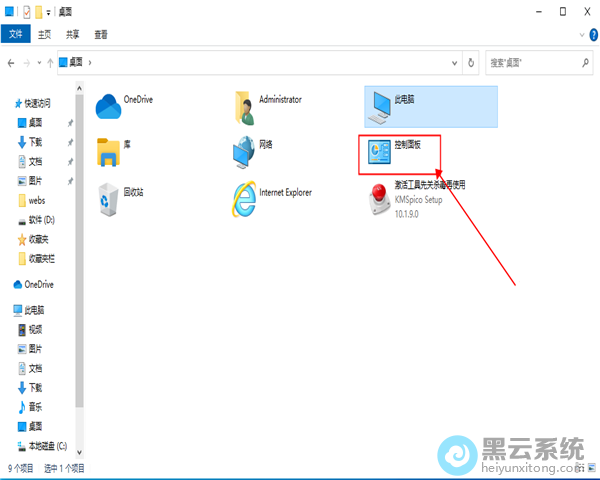
2、接着,在桌面的页面中点击打开“控制面板”,如图所示;
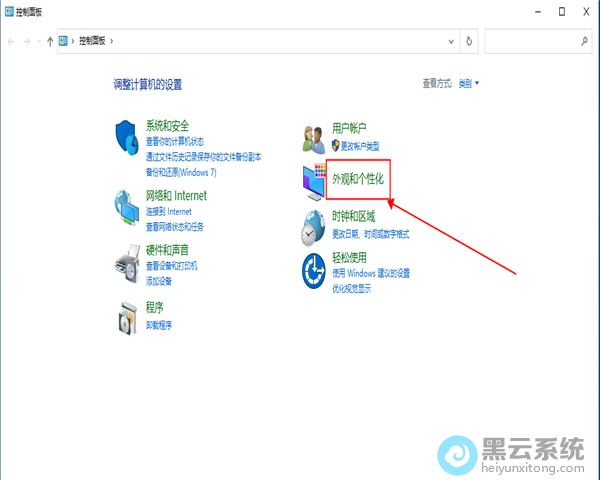
3、在打开的控制面板的页面中,选择打开“外观和个性化”项,如图所示;
4、然后选择“显卡控制面板”集成显卡不显示。
5、点击调整桌面尺寸和位置,选择“无缩放”,点击“应用”。
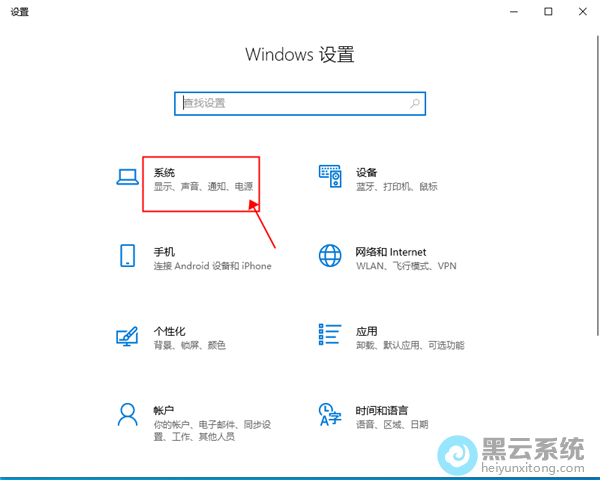
6、接着,从桌面左下角的“开始”菜单中打开“Windows设置”,找到“系统”,如图所示;
7、在系统栏中,选择“显示”,对应的在右侧找到“更改文本、应用等项目的大小”,如图所示;
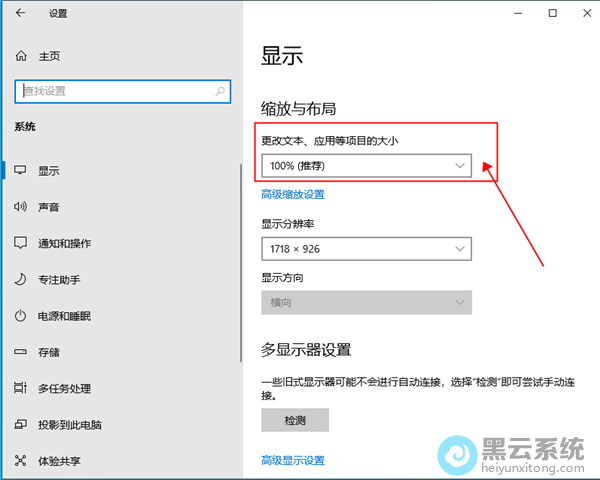
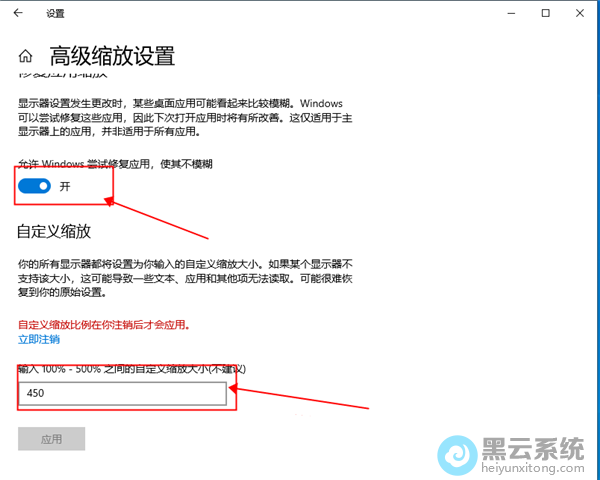
8、点击下面的“高级缩放设置”,开启“允许Windows尝试修复应用,使其不模糊”的功能,同时在下方的“自定义缩放”中输入“450”点击应用即可,如图所示;
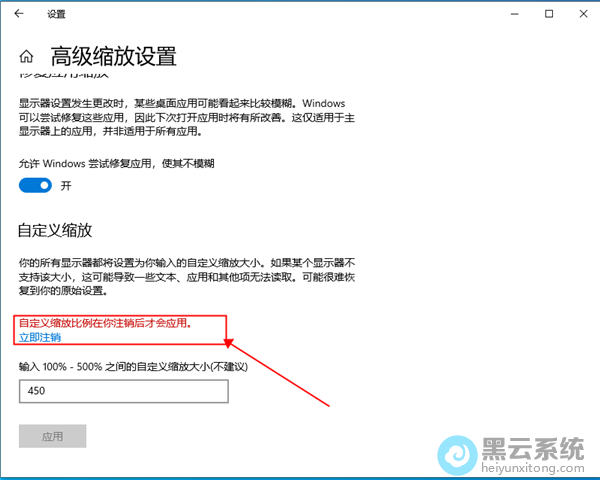
9、设置完后点击“立即注销”即可完成设置;
以上就是win10系统字体模糊怎么办?|win10电脑字体模糊的解决方法的文章,如果这篇文章的方法能帮到你,关注www.luyouqi.net 路由器网