
首先,重装系统的话是可以覆盖掉原来安装的系统的目录,是可以更换掉原来的系统的,不过只是替换掉原来的系统,并没有删除双系统。(注:如若想要删除双系统中的其中一个系统,还需要进去格式化另一个系统的磁盘资料即可)。
详细的操作步骤方法如下:
一、删除开机选择系统
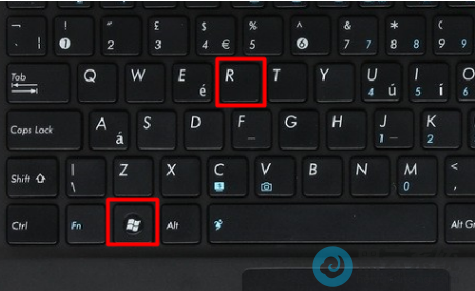
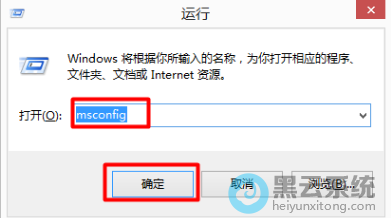
1、按“win + r”键打开运行窗口。在“运行”中,输入“msconfig”命令然后点击“确定”
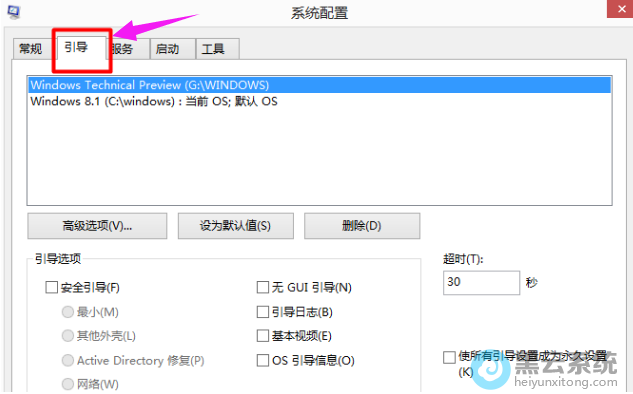
2、切换到“引导”项,在这可以设置开机的启动系统了。
3、选择win10系统,点击删除即可设置成功了,如图所示;
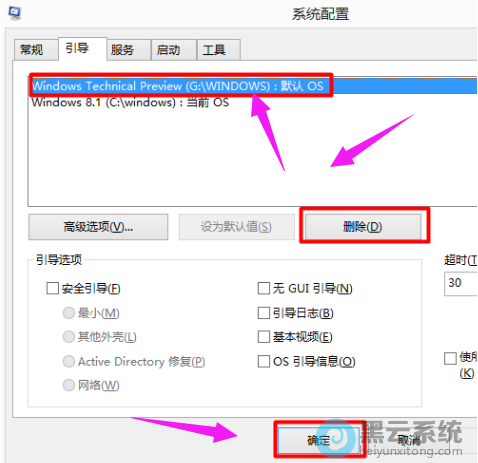
重启电脑,就不会看到win10系统的开机引导了。
二、格式化系统所在盘
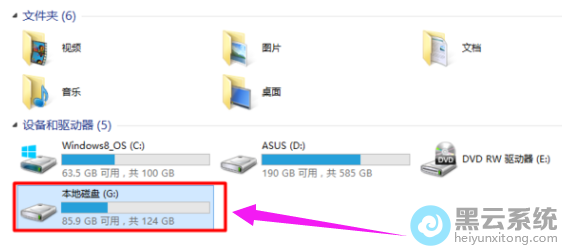
1、我们找到系统安装的盘。在这我的是在G盘,如图所示;
?
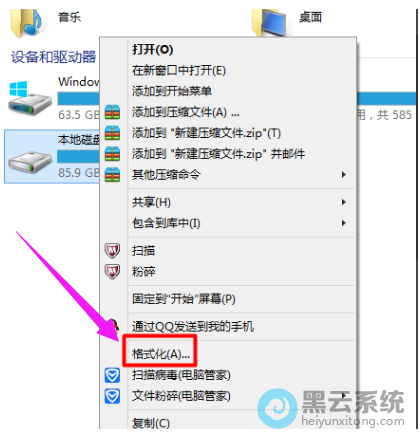
2、右击选择“格式化”项进行格式化选择;
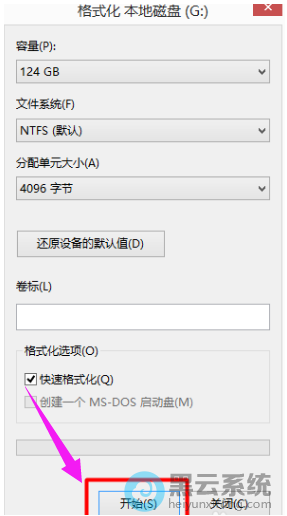
4、这样我们就可以删除我们的系统了。
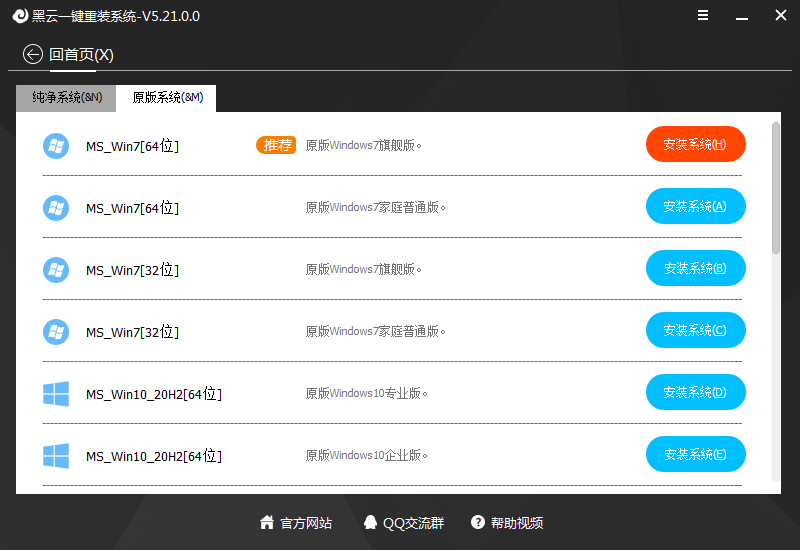
现在就剩下一个系统了。如果想重装剩下的一个系统的话,也可以选择通过黑云一键重装系统工具进行选择系统重装即可。
以上就是win10电脑重装系统后如何删除双系统?|系统重装后删除双系统的方法的文章,如果这篇文章的方法能帮到你,关注www.luyouqi.net 路由器网