
详细的操作步骤方法如下:
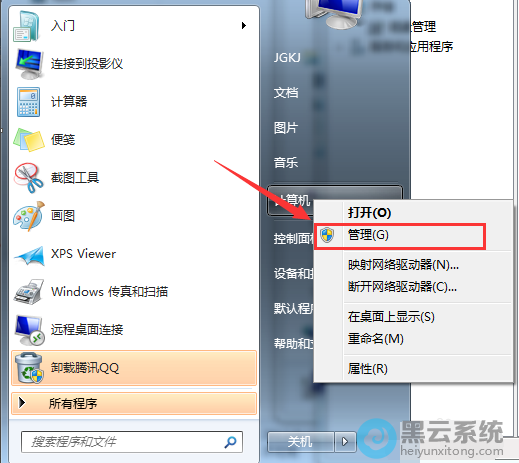
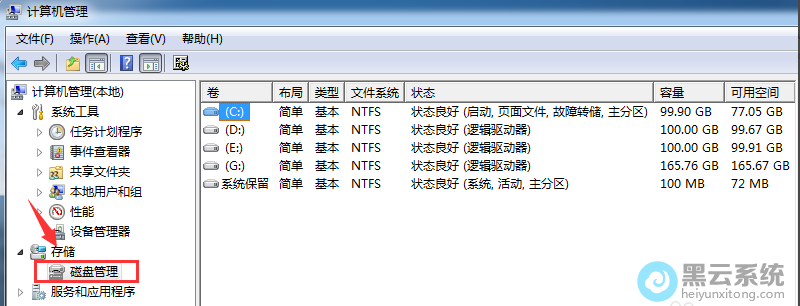
1、打开电脑桌面的“开始”菜单栏,找到并右键“计算机”,选择“管理”项,进入到“计算机管理”页面;
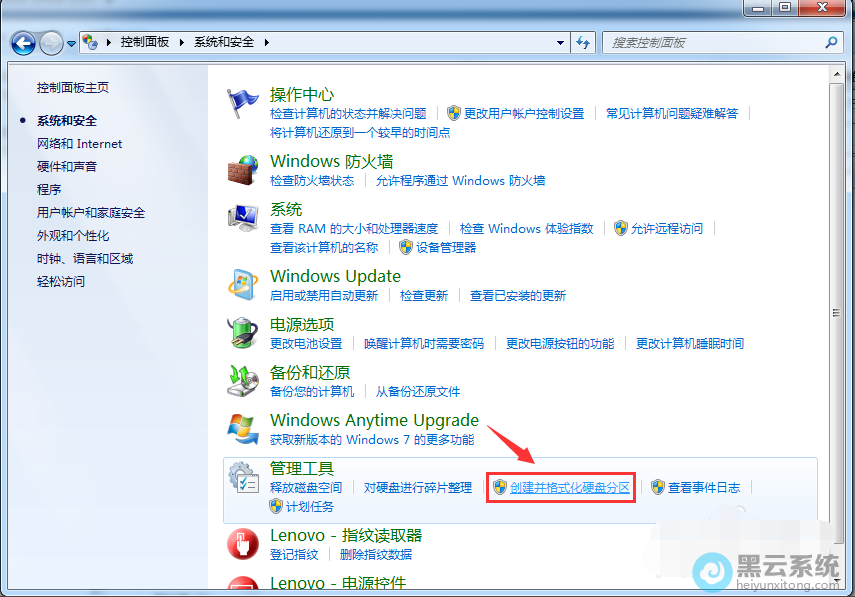
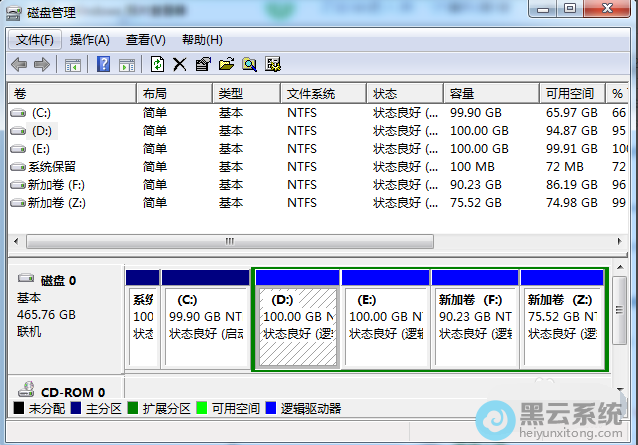
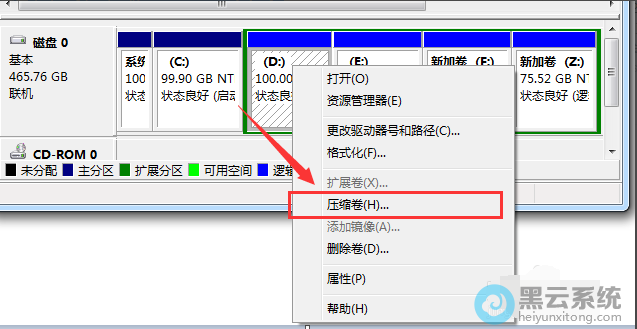
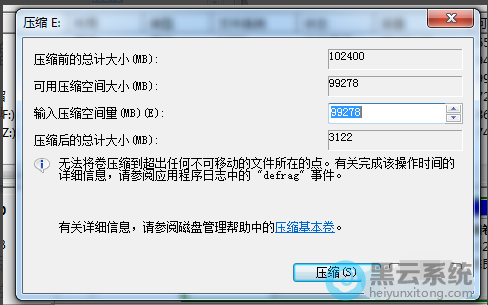
4、最后,选择需要压缩的空间,点击“压缩”即可进行压缩。完成“调整分区”如图所示。
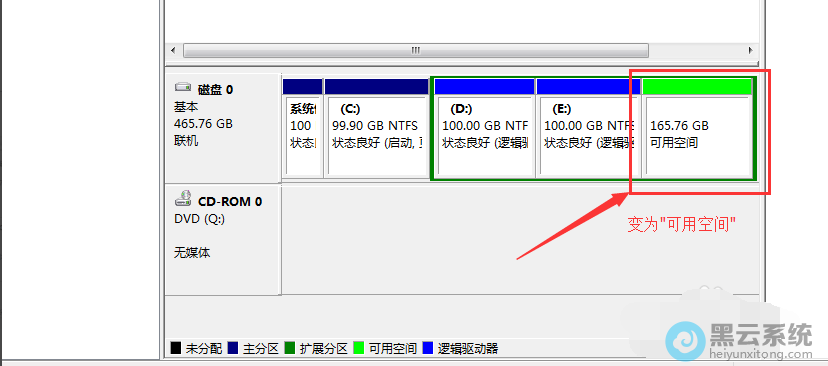
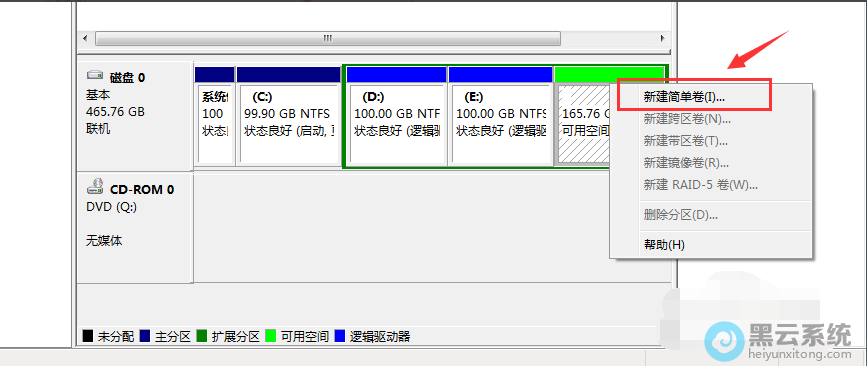
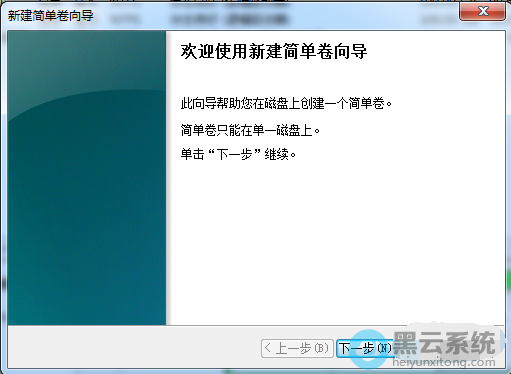
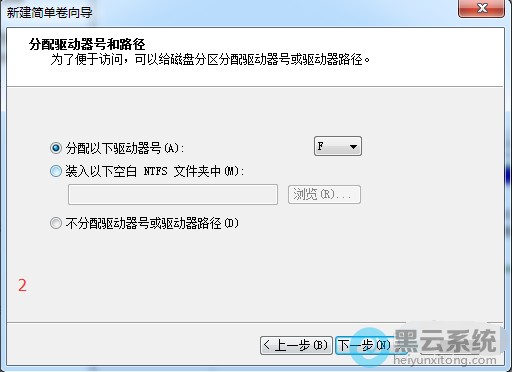
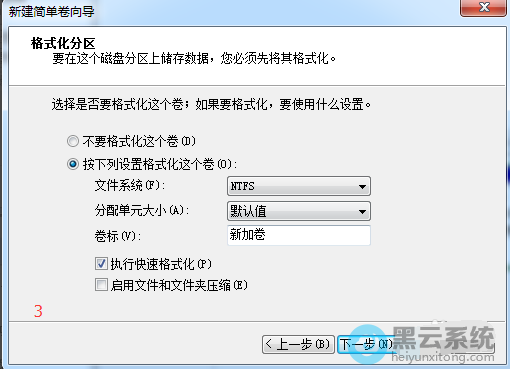
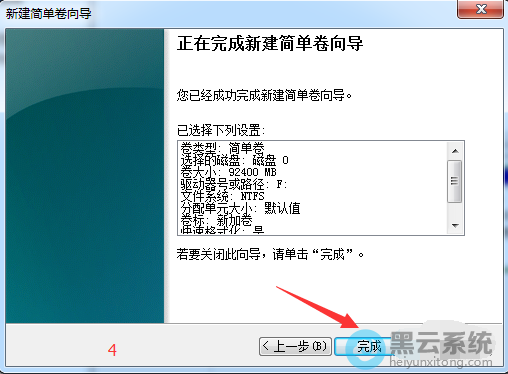
首先,先进行格式化,使之变为“可用空间”,然后右击选择“新建简单卷”。
以上就是win7系统电脑如何进行分区?|win7电脑分区的方法的文章,如果这篇文章的方法能帮到你,关注www.luyouqi.net 路由器网


固态硬盘装 win7 系统怎么安装教程 1、点击在线重装选择 win7系统 。2.接着耐心等待系统下载完成后,点击立即重启。3.进入启动页面,选择第二选项。4.

windows PE 系统下删除的文件怎么恢复? 电脑怎么恢复删除的文件?如今,电脑已经是我们办公、生活和娱乐中必不可少的设备,更是存储着我们很多重要的

戴尔怎么用u盘装 win7 系统教程图解 用一台能正常使用的电脑上网下载并安装启动U盘制作软件(有很多软件),本教程用“U极速”演示。 2打开“U极速”

windows7 怎样绕过开机密码 win7 绕过开机密码的方法如下:1. BIOS设置 u盘启动后,重启电脑进入大白菜主菜单界面,移动光标选择“【09】运行Windows

硬盘不小心PE格式化如何恢复? 你格式化之后是没有办法恢复的。但是你可以尝试一下可以用嗨格式数据恢复大师这个软件试一下。不一定能100%的恢复。 有

win7 系统怎么给移动硬盘分区 如果是移动硬盘的话,刚才你说的那些主分区,扩展分区和逻辑分区就无所谓了,因为你随便分哪个在系统里都会识别,这个可

win7 安装时如何分区 简单的做法是使用启动盘引导电脑进PE,先使用分区工具软件进行硬件分区再安装WIn7系统..下面介绍使用 Win7 光盘在安装系统过程中

电脑怎么重装系统 笔记本重装 win7 系统教程 你好,你可以使用 u盘装系统 ,步骤如下: 1.准备适量大小的u盘(最好8g以上的u盘,这样u盘空间够大给放

电脑磁盘分区怎么分 步骤1. 在“此电脑”上右键点击,选择“管理”,然后在“计算机管理”窗口的左侧列表中选择“磁盘管理”。在 Windows 10 中也可以

怎么用 u盘装系统 win7 重装系统教程 朋友,你好:电脑用U盘安装WIN7系统的步骤如下:(1)第一步:将U盘做成可以启动的 U盘启动 盘:(准备一个4G的U

08月08日

07月01日

06月14日

05月25日

09月16日
Copyright © 2009-2015 路由器网 版权所有 Power byLUYOUQI.NET
本网站文章来自于个人原创和网络整理,版权归原作者所有,如果我们转载或引用的作品侵犯了您的权利,请联系我们