
win10系统搜索框异常怎么办?|搜索框搜索不到东西的解决方法

2026-03-24 12:05 人气:
当我们要在电脑中寻找一个文件却找不到时,就可以通过win10搜索框的功能来进行查找,可是有部分用户发现win10系统搜索框搜索不到东西的情况,出现这种情况该怎么去解决呢?下面就来告诉大家win10系统搜索框搜索不到东西的解决办法吧!

win10系统搜索框异常怎么办?|搜索框搜索不到东西的解决方法


详细的操作步骤方法如下:

方法一:

1、按下“win+R”键打开运行窗口,输入“%LocalAppData%\Packages\windows.immersivecontrolpanel_cw5n1h2txyewy\LocalState”;

打开运行窗口


2、在打开的“indexed”文件夹中,右击选择“属性”项。

打开indexed文件中右击选择属性


3、接着选择“高级选项”。

选择高级选项


4、取消勾选“除了文件属性外,还允许索引此文件夹中文件的内容”,点击确定即可。

取消勾选


方法二:

1、按下“win+R”打开运行窗口,输入“services.msc”。

打开运行窗口


2、在服务中,找到“Windows Search服务”将其打开属性,将启动类型修改为“自动”。
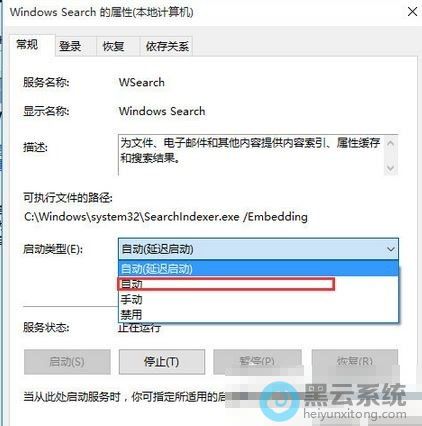
修改启动类型


3、右击Windows Search,选择“重新启动”即可。

选择重新启动

以上就是win10系统搜索框异常怎么办?|搜索框搜索不到东西的解决方法的文章,如果这篇文章的方法能帮到你,关注www.luyouqi.net 路由器网
?

相关文章

Copyright © 2009-2015 路由器网 版权所有 Power byLUYOUQI.NET

本网站文章来自于个人原创和网络整理,版权归原作者所有,如果我们转载或引用的作品侵犯了您的权利,请联系我们

鄂ICP备18027210号-3