
详细的操作步骤方法如下:
?方法一:
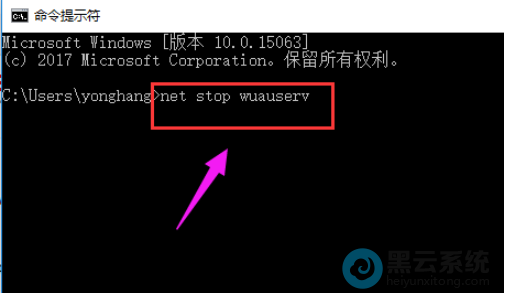
按“Windows+X”打开命令提示符管理员窗口,输入“net stop wuauserv”命令。然后打开C:\Windows,重命名SoftwareDistribution文件夹为SDold。
?
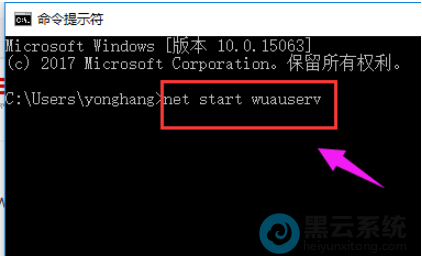
按“Windows+X”打开命令提示符管理员窗口,输入“net start wuauserv”命令。
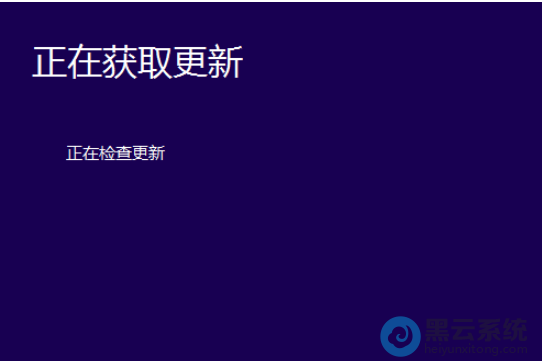
接着重新下载安装更新。重新运行安装程序。如图所示;
在开始安装之前,点击“更改要保留的内容”如图所示。
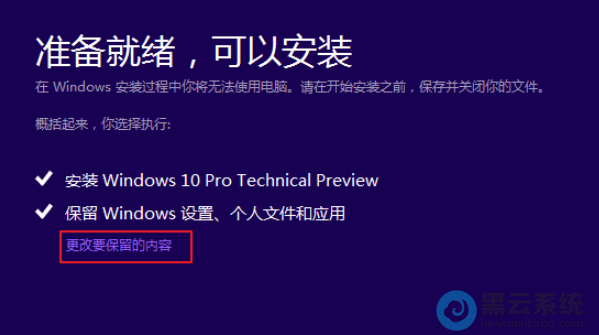
把选择“保留windows设置,个人文件和应用”的选框改成“不保留任何内容”,将C盘全部重置。
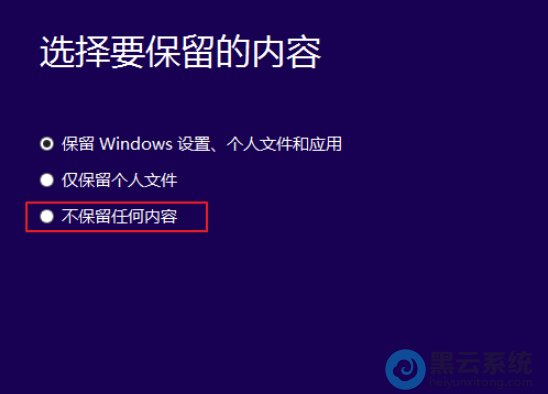
点击下一步,等待重新检测后就开始正式安装,一般情况下能够解决中途中断问题。

方法二:如果使用自带的 Windows 10 系统功能进行重置安装更改失败了,那我们还可以通过使用第三方系统重装工具进行在线安装或者制作启动 U 盘来进行重装。
1、比如百度搜索下载黑云一键重装系统工具,打开软件后直接选择想需要系统版本进行安装。
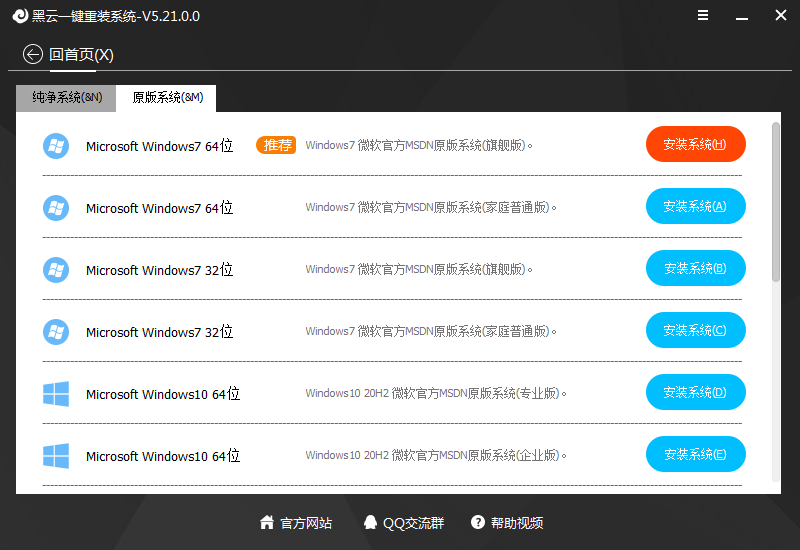
2、根据软件中的向导提示进行下载安装即可。
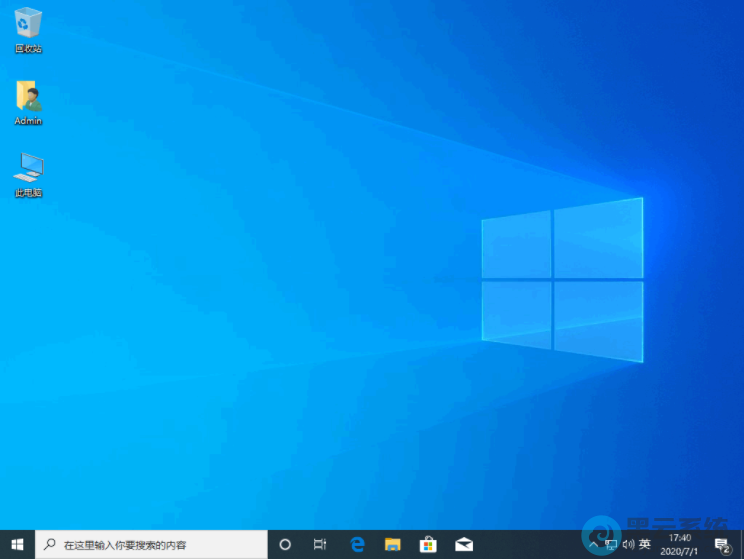
?3、正常重启后就可以进入系统进行安装了,根据软件向导提示即可完成系统安装。
以上就是win10系统重装失败怎么办?|重装win10系统失败的解决方法的文章,如果这篇文章的方法能帮到你,关注www.luyouqi.net 路由器网