详细的操作步骤方法如下:
win10重装系统后发现只有一个c盘,那么我们可以通过压缩卷自己创建一个磁盘。
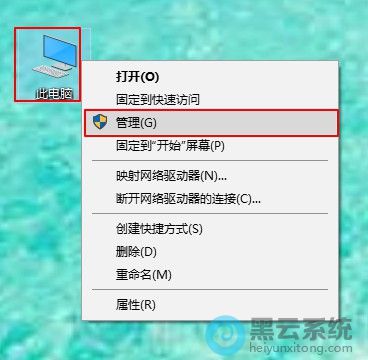
1、在win10操作系统的桌面中,找到并右键单击“此电脑”,选择“管理”项
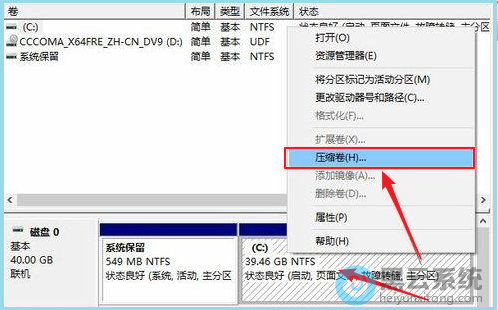
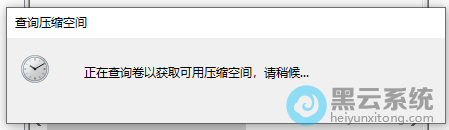
3、接着会弹出“正在查询卷以获取可用压缩空间”窗口,等待片刻即可。
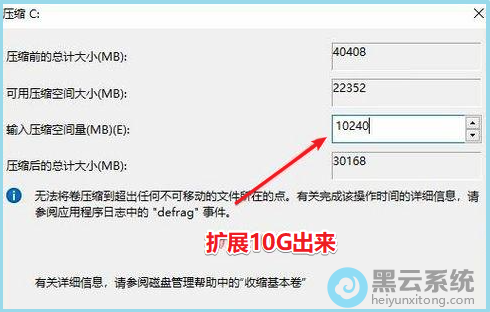
接着会弹出一个窗口,在这里我们需要输入新建磁盘的大小。(注:压缩空间量必须小于可用压缩空间大小,否则会失败,如:10G为10240)如图所示:
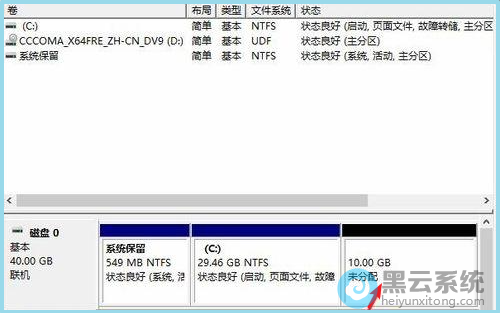
4、然后界面会出现一个黑配色的方框,显示未分配。这就是上面所新建的10.00GB未分配的磁盘。
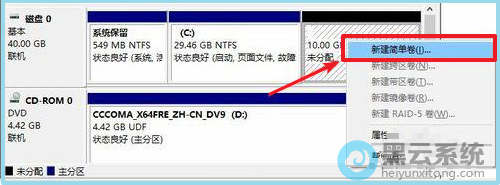
5、接着,我们现在就需要给未分配的磁盘进行分配,右击未分配的磁盘,选择“新建简单卷”。
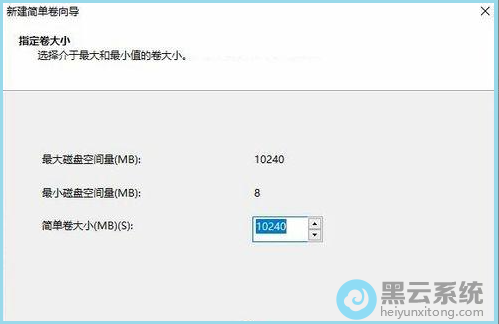
6、然后在下面的界面中,不需要更改其他设置,直接点击下一步,直到完成“新建简单卷”向导即可完成。
7、最后,新建完成的卷会显示为蓝配色的方框,代表着新磁盘创建成功,如图所示。
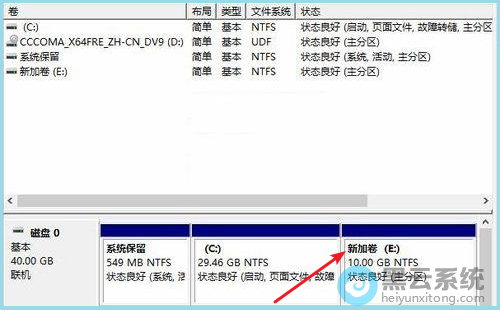
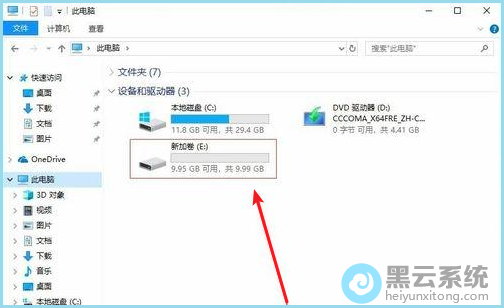
8、现在,我们再次打开“此电脑”,就可以看到新建的磁盘了。
以上就是win10重装系统后剩下c盘怎么办?win10系统创建新磁盘的步骤方法的文章,如果这篇文章的方法能帮到你,关注www.luyouqi.net 路由器网。