win10系统更新显卡驱动报错怎么办?|显卡驱动报错的解决教程

2026-03-24 12:05 人气:
我们在使用win10操作系统时,通常情况下系统会自动安装更新,但是更新完系统后有可能会遇到显卡驱动报错的问题,这问题该怎么解决呢?下面就给大家分享下win10系统更新显卡驱动报错的解决方法吧!

win10系统更新显卡驱动报错怎么办?|显卡驱动报错的解决教程


详细的操作步骤方法如下:

  1、首先,在电脑桌面空白处找到“此电脑”,并右键点击选择“属性”;
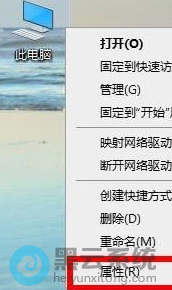
选择属性


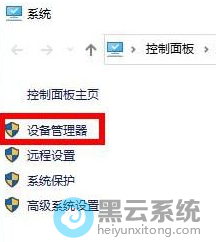
  2、进入到属性界面之后,点击左侧的“设备管理器”,如图所示;

点击设备管理器


  3、打开设备管理器后,对应的在右侧找到“显示适配器”,选择“更新驱动程序”,如图所示;
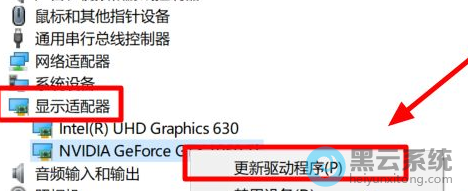
选择更新驱动程序


  4、随后点击“自动搜索更新的驱动程序软件”即可;

点击“自动搜索更新的驱动程序软件”


  5、然后进行安装,若提示“你的设备的最佳驱动程序已安装”则不会再出现报错。
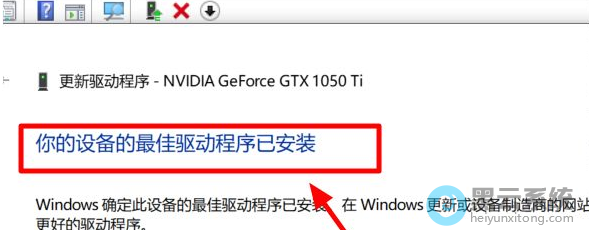
你的设备的最佳驱动程序已安装


以上就是win10系统更新显卡驱动报错怎么办?|显卡驱动报错的解决教程的文章,如果这篇文章的方法能帮到你,关注www.luyouqi.net 路由器网。

相关文章

Copyright © 2009-2015 路由器网 版权所有 Power byLUYOUQI.NET

本网站文章来自于个人原创和网络整理,版权归原作者所有,如果我们转载或引用的作品侵犯了您的权利,请联系我们

鄂ICP备18027210号-3