详细的操作步骤方法如下:
win8/win10系统均添加快速启动功能,预装的win8/win10电脑默认都是UEFI引导和GPT硬盘,传统的引导方式为BIOS(Legace)引导和MBR硬盘,UEFI必须跟GPT对应,同理Legacy必须跟MBR对应。如果BIOS开启UEFI,而硬盘分区表格式为MBR则无法安装;BIOS关闭UEFI而硬盘分区表格式为GPT也是无法安装Windows。注意:将磁盘转成GPT格式会清空磁盘的所有数据。
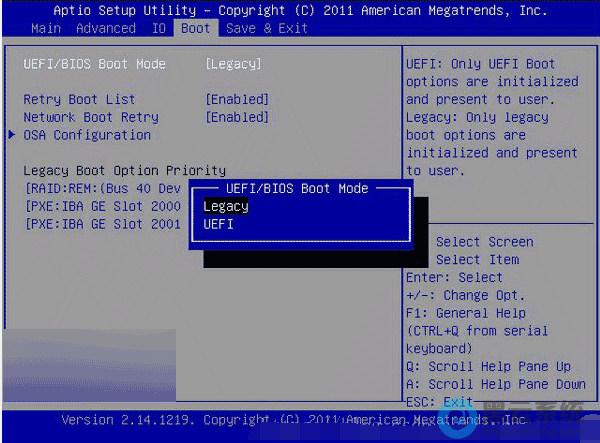
1、使用制作好的系统光盘或者U盘启动,在BIOS中将启动方式设置为UEFI(适用于使用Legacy BIOS用户),如下图所示:
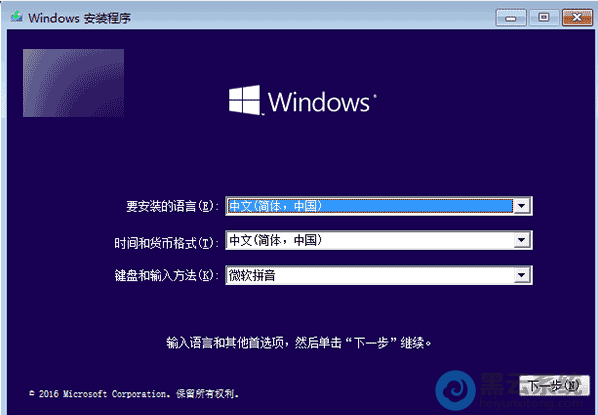
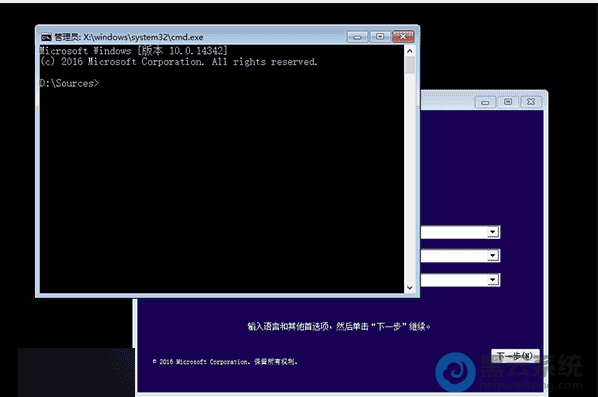
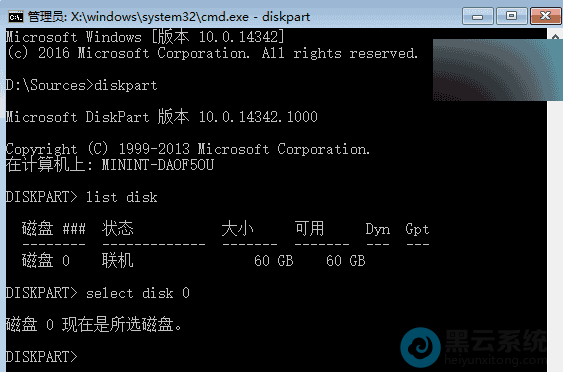
3.输入“diskpart”命令后按回车键,进入DISKPART工具。
4.输入“list disk”命令后按回车键,查看电脑当前可用硬盘,编号为0、1、2……如果你只有一块硬盘,则只有0号磁盘;有两 块硬盘,则会显示1号磁盘,以此类推。
5.输入“select disk x”命令(x为上述硬盘编号),选择你要进行分区操作的硬盘,如果只有一块硬盘,输入“select disk 0”后按回车键 即可,如下图所示。
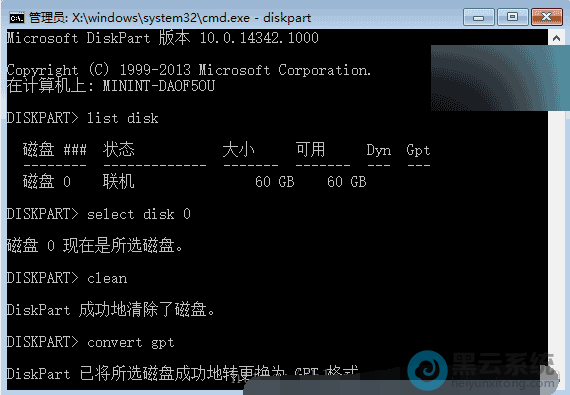
6.输入“clean”命令清除该硬盘上的所有分区(新硬盘无需此步骤),现在会清除所有硬盘数据。
7.输入“convert gpt”命令将该硬盘转换成GPT分区表,如下图所示。
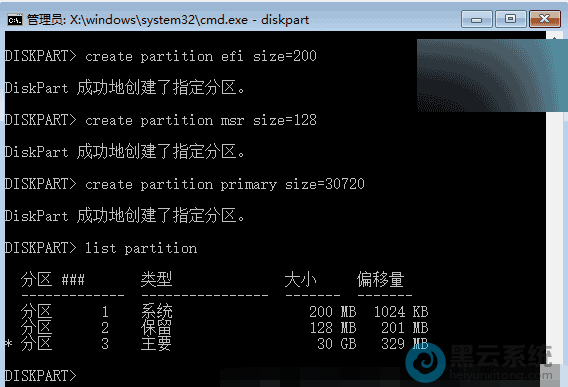
8.创建EFI分区,输入“create partition efi size=200”(分区大小为200MB)。
9.创建MSR分区,输入“create partition msr size=200”(微软系统保留分区)。
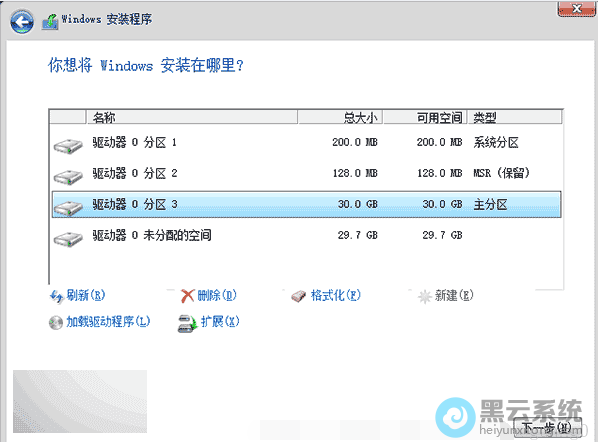
10.创建主分区,输入“create partition primary size=xxx”(具体大小根据你的要求而定,作为系统分区来说,如果有足够空间,可以留出大于100GB即102400MB的空间)
以上就是u盘安装win10系统时提示无法安装到这个U盘|无法安装怎么办的文章,如果这篇文章的方法能帮到你,关注www.luyouqi.net 路由器网。