详细的操作步骤方法如下:
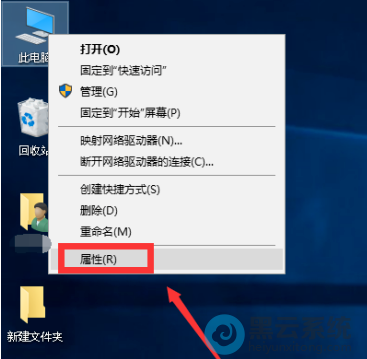
1、在桌面用右击“此电脑”,点击“属性”进入,如下图所示。
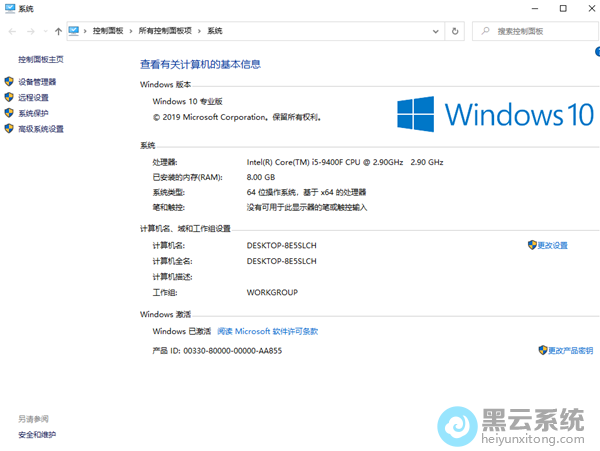
2、在打开的属性界面的左侧的控制面板主页,如下图所示。
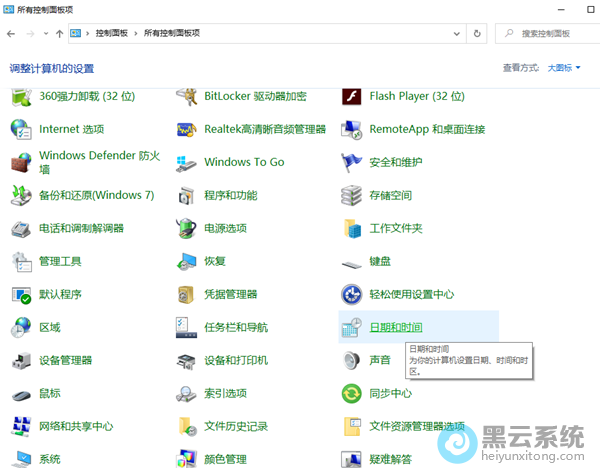
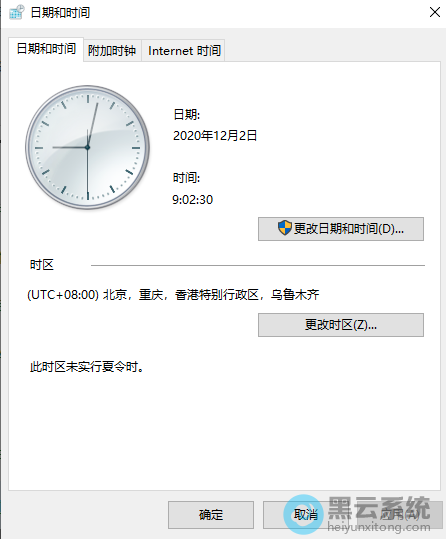
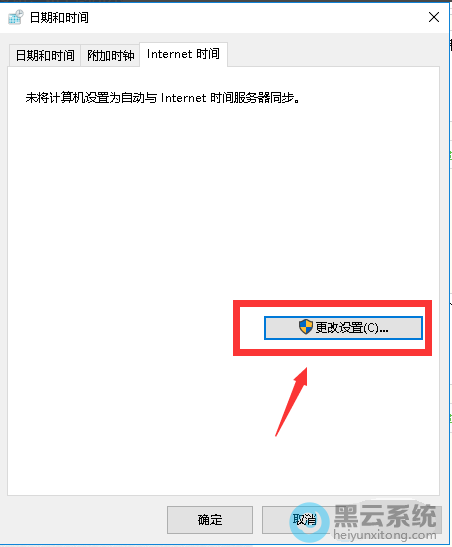
4、在日期和时间选项卡,切换到Internet时间选项卡,如下图所示。
5、在internet时间选项卡点击“更改设置”按钮,如下图所示。
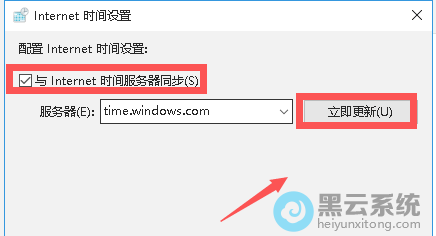
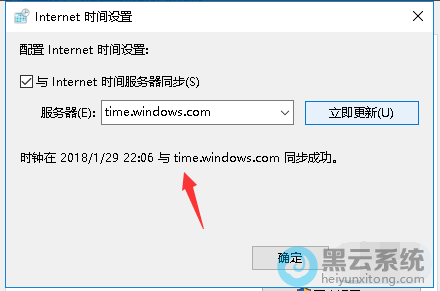
7、同步成功,以后系统将自动同步,时间就会准确的了。如下图所示。


如何创建win10系统恢复u盘 制作驱动恢复器的条件:4GB以上的U盘注意:系统建议是激活状态。制作过程:1)在 Windows10 的搜索栏输入:“创建一个恢复

推荐好用的ghost win10系统网站? 系统之家 ,里面集合了 电脑公司 和 番茄花园 等 ghost系统 的,还有纯净版提供下载。 这个你可以用深度的系统。这

华硕电脑怎么安装win10系统的方法 电脑重装win10系统的方法已经有不少用户在咨询了,不过依然有不少用户不知如何正确 重装系统 ,这边就与大家分享用

新鲜大白菜如何保存 冬季正是大白菜的生产季节,这个时候的大白菜不仅口感更为清甜,而且价格也非常的便宜,因此在北方不少人家里都会囤一些大白菜过

win10是32还是64 这个系统两种都有,根据需要安装! 区分方法如下:1、在桌面上,鼠标右键【此电脑】,选择【属性】,没有此电脑?查看:w10我的电脑

怎么用大白菜u盘装win10系统 安装win10专业版预备工作:①、首先从大白菜官方网站下载最新的大白菜装机工具然后安装好,并且从网络上下载一个win10专

电脑如何安装win10 自备WIN10的安装盘(U盘)。重启,出现开机LOGO时连续点击ESC选择启动项即可(产品线不同,启动项的进入快捷键不同,华硕笔记本是

电脑如何安装win10系统 自备WIN10的安装盘(U盘)。重启,出现开机LOGO时连续点击ESC选择启动项即可(产品线不同,启动项的进入快捷键不同,华硕笔记

如何制作u盘安装win10系统 在制作启动盘之前,首先要准备以下工具:(1)一台可使用可下载镜像文档的电脑(2)一个存储容量大于4G的usb设备(U盘或者

如何在微软官网下载win10系统镜像? 有两种方式都可以保证下载原版win10镜像访问微软win10的ISO镜像官网:http://www.microsoft.com/zh-cn/software-do

08月08日

07月01日

06月14日

05月25日

09月16日
Copyright © 2009-2015 路由器网 版权所有 Power byLUYOUQI.NET
本网站文章来自于个人原创和网络整理,版权归原作者所有,如果我们转载或引用的作品侵犯了您的权利,请联系我们