详细的操作方法步骤如下:
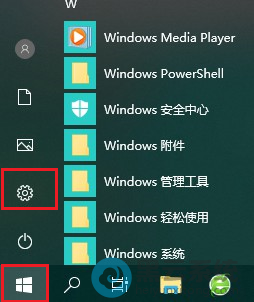
1、在win10系统桌面,点击桌面的左下角的“开始”菜单”选择“设置”进入,如图所示。
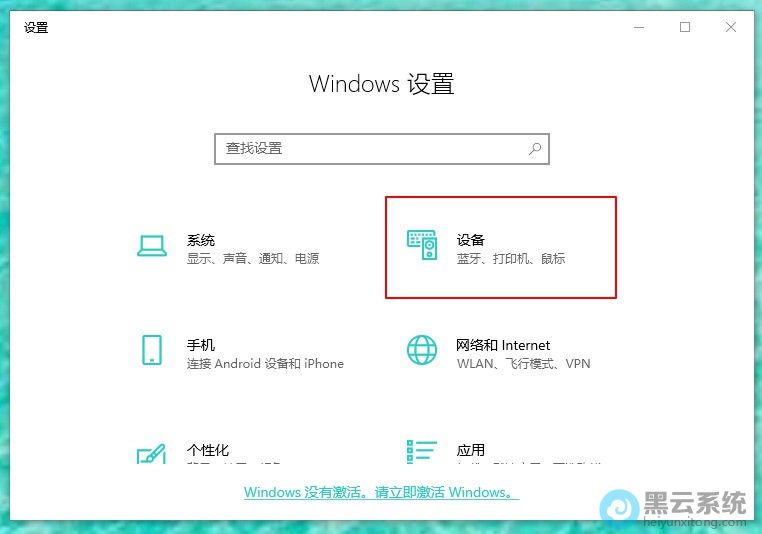
2、弹出设置窗口后,点击“设备”进入,这个设置中可以看到有蓝牙、打印机、鼠标的状态。
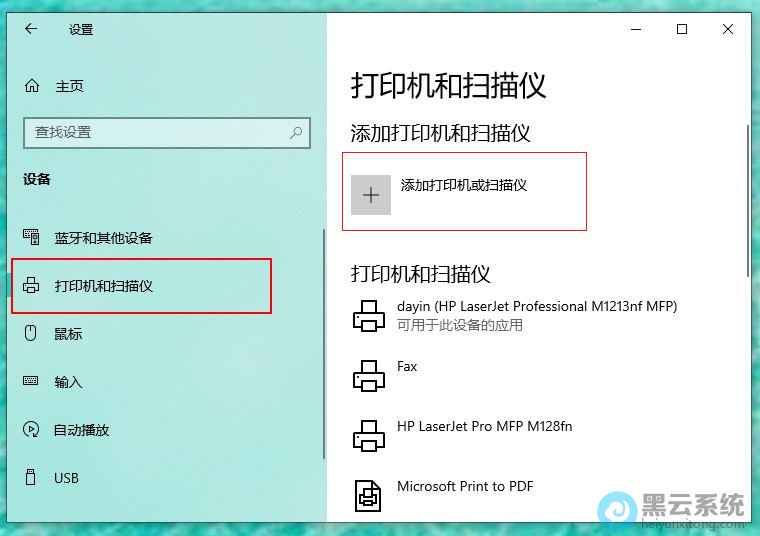
3、打开设备项后,在左侧找到“打印机和扫描仪”菜单选项,并在右界面点击“添加打印机或扫描仪”。点击后会出现“正在搜索打印机或扫描仪”。
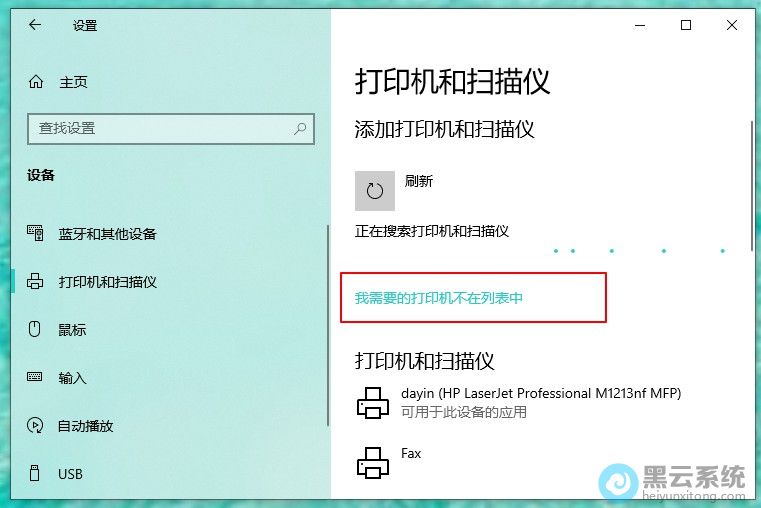
5、在弹出的新窗口中,可以看到以下5个选项按钮。我们选择第二项“按名称选择共享打印机”,并点击“浏览”。
注:一般不选择第三项,因为第三项成功率不高。
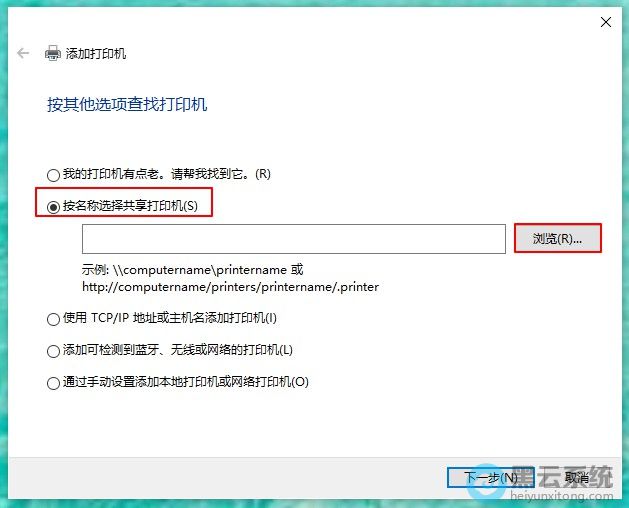
6、点击“浏览”后出现不要直接在窗口点击要找的远程电脑(因为有可能连接失败),我们直接输入远程电脑的IP地址,如“\\192.168.0.123”并点击“选择”。切记斜杠的方向不要弄错了。
7、这时出现了远程共享的打印机,选中需要的打印机,并点击“选择”。选择后,如果正常就会自动添加打印机。
问题二:提示“找不到驱动程序”
完成上述步骤后,可能会出现“找不到驱动程序”的提示信息,这个时候就需要我们安装打印机驱动了。
1、取出买打印机时候赠送的光盘,如果找不到光盘或者光盘丢失,可以直接搜索打印机型号下载。根据提示安装即可。
注:这里推荐使用“确定希望在不连接打印机的情况下安装软件”,不要选择其他选项,不然可能会出现其他问题。
2、安装完成后,再执行一次上面的步骤。这次的就成功的添加上打印机了。在完成的时候,会有一个打印测试页的按钮,我们不要去点它,直接点击“完成”即可。
3、随后任意打开一个空白的记事本,并点击菜单栏的“文件”-“打印”,在弹出的对话框中,选中刚才添加的打印机。(注:打印机默认列表中,带有“Document、PDF”字样的均为虚拟打印机,并不是真实的打印机)
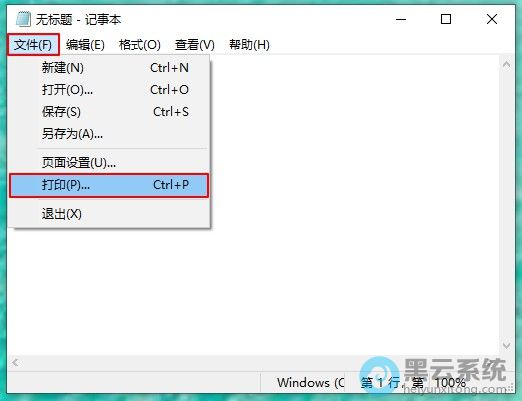
4、这个时候,看到打印机正常出纸表示正确连接打印机并可以使用。
以上就是win10重装系统后连不上共享打印机|共享打印机无法连接的解决方法的文章,如果这篇文章的方法能帮到你,关注www.luyouqi.net 路由器网。