Win10流氓软件正在运行无法删除?Win10流氓软件无法删除解决方法

2026-03-24 11:59 人气:

  Win10系统中安装应用,莫名其妙捆绑了流氓软件,这些流氓软件时不时打扰你,弹窗广告让你烦不胜烦。那么要如何卸载删除流氓软件呢?接下来就和小编一起来看看吧。

  具体步骤:

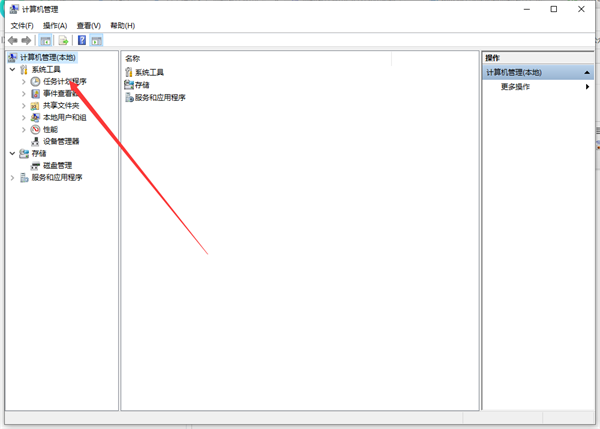
  1、右键“此电脑——管理”点击打开,如图所示;
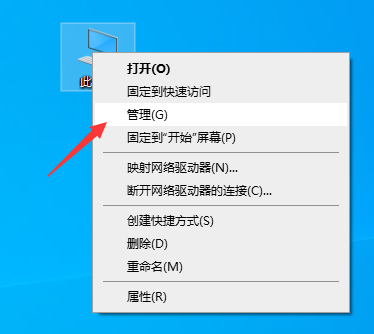
Win10流氓软件正在运行无法删除怎么办?流氓软件无法删除解决方法

  2、找到“任务计划程序”点击打开,如图所示;

Win10流氓软件正在运行无法删除怎么办?流氓软件无法删除解决方法

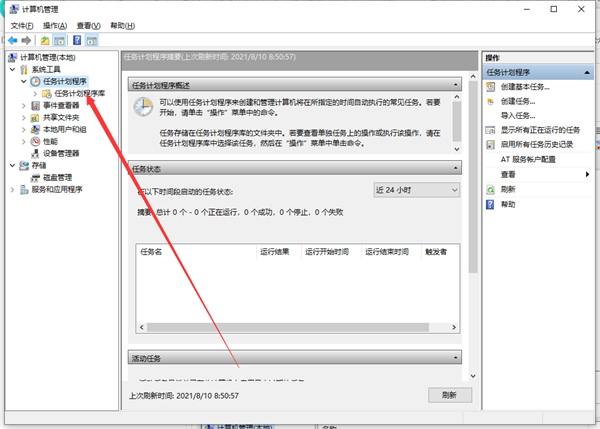
  3、找到“任务计划程序库”点击打开,如图所示;

Win10流氓软件正在运行无法删除怎么办?流氓软件无法删除解决方法

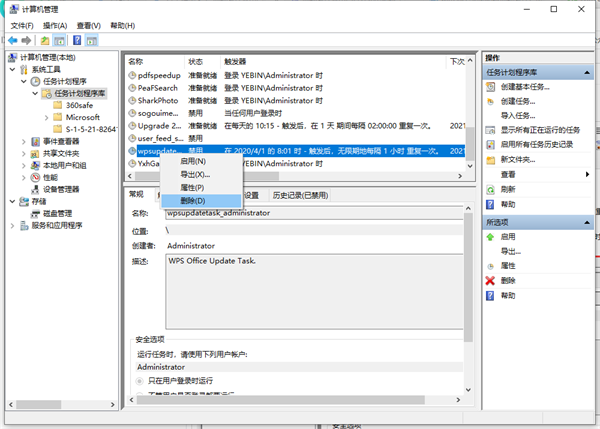
  4、找到“需要删除的软件或程序”,可以再描述里查看是否是这个软件,如图所示;
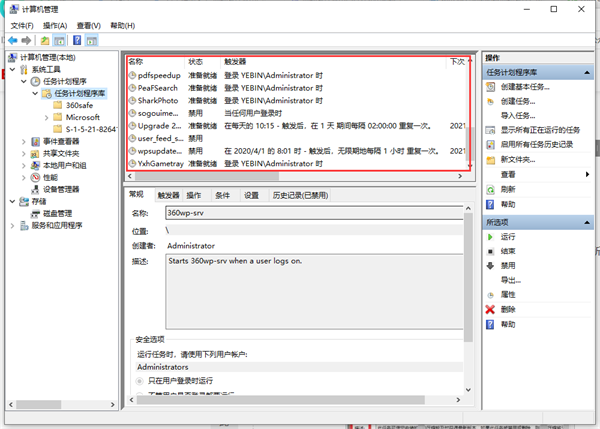
Win10流氓软件正在运行无法删除怎么办?流氓软件无法删除解决方法

  5、确定是流氓软件后,右键“删除——确定”,如图所示;

Win10流氓软件正在运行无法删除怎么办?流氓软件无法删除解决方法

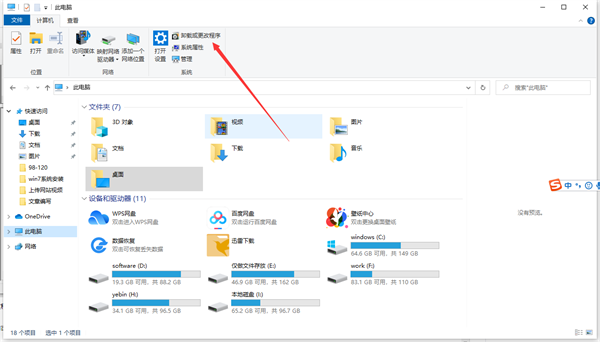
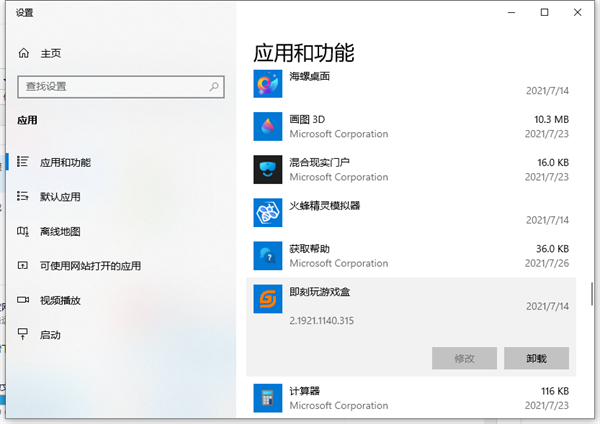
  6、打开“此电脑——卸载或更改程序”点击打开,如图所示;

Win10流氓软件正在运行无法删除怎么办?流氓软件无法删除解决方法

  7、找到“流氓软件——卸载”即可,如图所示;

Win10流氓软件正在运行无法删除怎么办?流氓软件无法删除解决方法

相关文章

Copyright © 2009-2015 路由器网 版权所有 Power byLUYOUQI.NET

本网站文章来自于个人原创和网络整理,版权归原作者所有,如果我们转载或引用的作品侵犯了您的权利,请联系我们

鄂ICP备18027210号-3