Win10专业版如何去除图标小盾牌?Win10去除图标小盾牌方法详解

2026-03-24 11:59 人气:

  Win10桌面有些图标会在右下角显示一个小盾牌,这样的话影响了桌面的美观,那么怎么去掉这个小盾牌呢,接下来小编就为大家带来关于这个问题的解决方法。希望可以帮助到到大家。

  Win10去除图标小盾牌方法

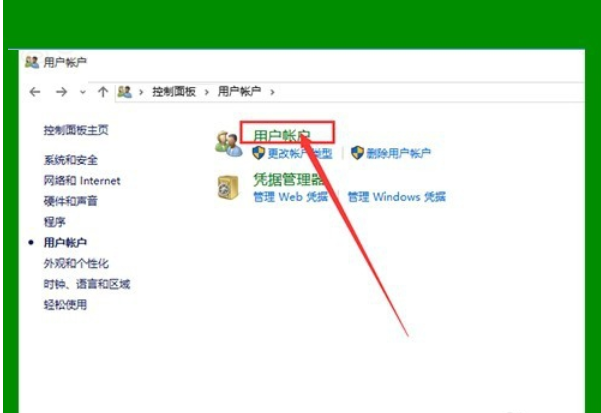
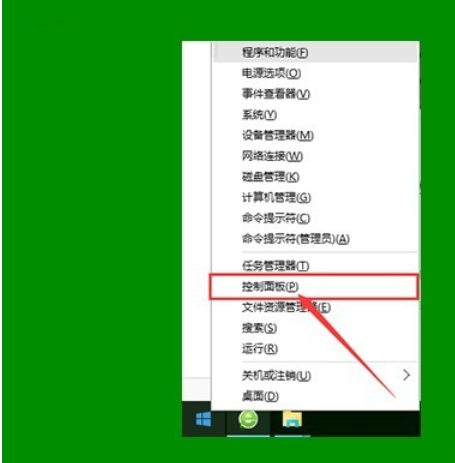
  1、右击开始菜单,选择控制面板,打开控制面板窗口。
Win10专业版如何去除图标小盾牌?Win10去除图标小盾牌方法详解

?

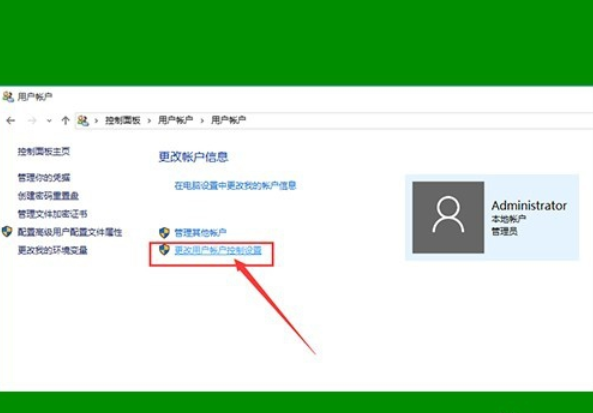
  2、打开用户账户中的“更改用户账户控制设置”项。

Win10专业版如何去除图标小盾牌?Win10去除图标小盾牌方法详解Win10专业版如何去除图标小盾牌?Win10去除图标小盾牌方法详解

?

  3、将滑块拖到最下面,点击确定,重启电脑。

?

  4、如仍无作用,继续下面的操作。
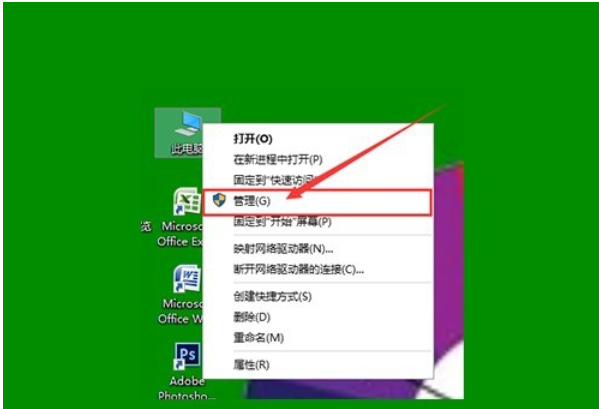
Win10专业版如何去除图标小盾牌?Win10去除图标小盾牌方法详解

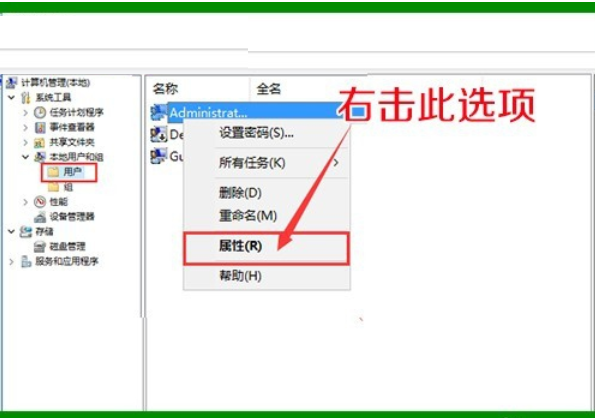
  右击桌面上“此电脑”图标,点击“管理”选项,打开“计算机管理”窗口。

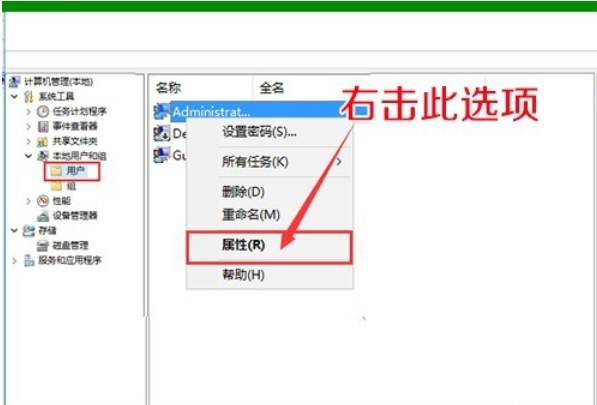
  5、双击左侧“本地用户和组”选项,并点击下面的“用户”选项。
Win10专业版如何去除图标小盾牌?Win10去除图标小盾牌方法详解

  6、右击右侧的“Administrator”项,点击属性。

Win10专业版如何去除图标小盾牌?Win10去除图标小盾牌方法详解

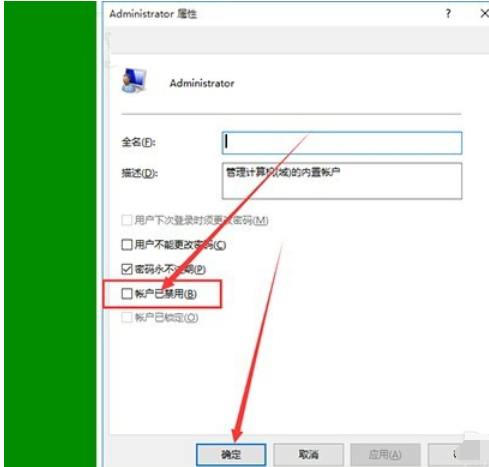
  7、在打开的窗口中,将“账户已禁用”前面的勾去掉,确定退出。

Win10专业版如何去除图标小盾牌?Win10去除图标小盾牌方法详解

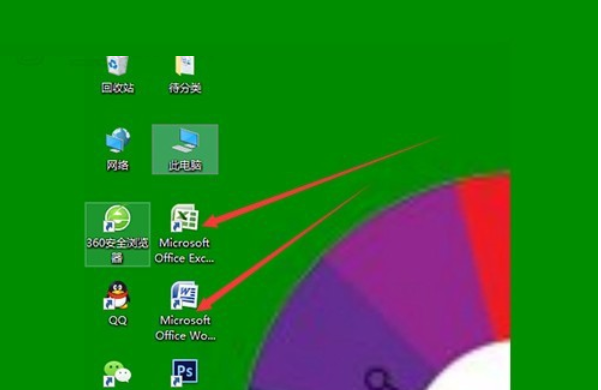
  8、再看一下桌面图标上的小盾牌就不见了。我们就又可以向以前一样使用WIN10了。
Win10专业版如何去除图标小盾牌?Win10去除图标小盾牌方法详解

  以上就是win10桌面图标中的小盾牌的方法了。希望能帮助到大家!

相关文章

    Copyright © 2009-2015 路由器网 版权所有 Power byLUYOUQI.NET

    本网站文章来自于个人原创和网络整理,版权归原作者所有,如果我们转载或引用的作品侵犯了您的权利,请联系我们

    鄂ICP备18027210号-3