很多用户打开电脑系统,发现联网失败,无法上网,然后打开网络和共享中心,发现连接的网络显示多重网络,而且下方存在多个活动网络。遇到这样的问题要怎么处理呢?下面,就跟随小编一起来看看电脑显示多重网络无法上网的解决方法。
具体方法如下:
1、右击桌面右下角的网络图标,选择“打开网络和共享中心”。
2、打开后可以看到计算机和Internet之间显示的是多重网络,通常情况下显示的应该是网络,点击下面的活动网络中的工作网络。
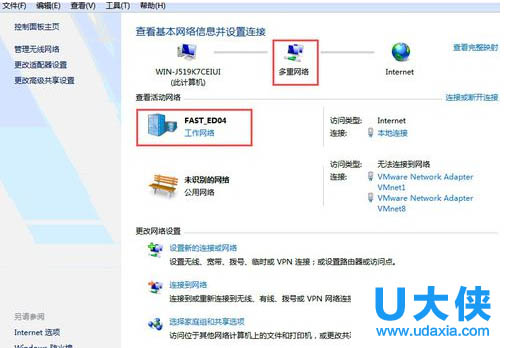
无法上网
3、在“设置网络属性”窗口中,点击下方的“合并或删除网络位置”。
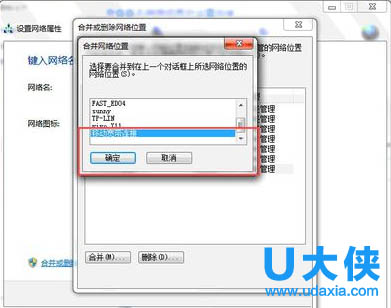
4、选择列表中的一个网络,如“移动宽带连接”,选中后点击合并。
5、在合并网络位置中再选择一个网络,并点击确定就可以了,注意选择什么网络要根据情况而定,而且确定本地连接和无线网连接的Internet协议都有勾选。
无法上网
以上就是电脑显示多重网络无法上网的解决方法,更多精彩内容继续关注官网。