win10日志文件怎么删除_win10日志文件怎么删除的详细教程

2026-03-24 11:58 人气:

win10的日志有着非常重要的作用和功能,可以用来记录使用和保存问题, 大部分的用户都会担心它的日志文件是不是能删除呢,它是可以删除的,下面就一起来看看怎么操作吧。

win10日志文件怎么删除_win10日志文件怎么删除的详细教程

【win10日志常见问题解答】

win10日志文件怎么删除:

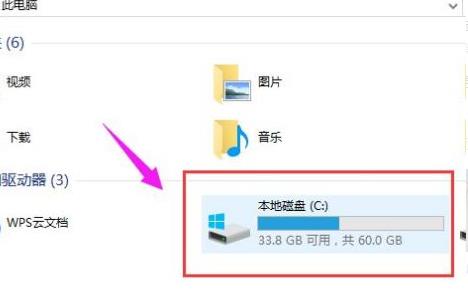
1、找到“c盘”

win10日志文件怎么删除_win10日志文件怎么删除的详细教程

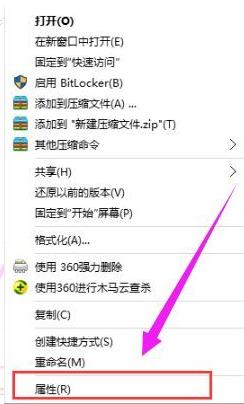
2、右击c盘选择“属性”

win10日志文件怎么删除_win10日志文件怎么删除的详细教程

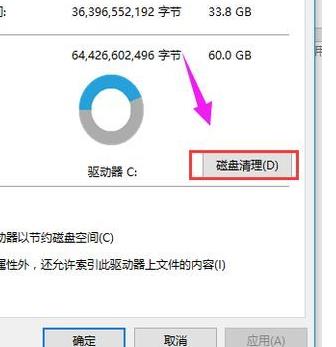
3、点击下方的“磁盘清理”

win10日志文件怎么删除_win10日志文件怎么删除的详细教程

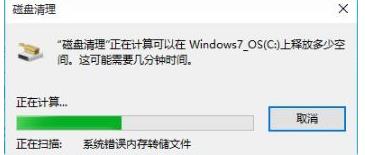
4、进入扫描阶段等待即可

win10日志文件怎么删除_win10日志文件怎么删除的详细教程

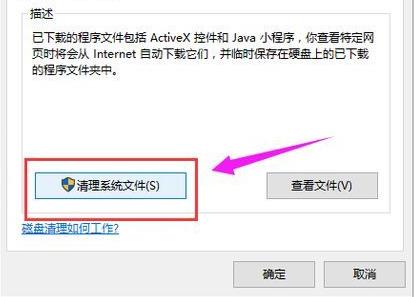
5、点击下面的“清理系统文件”

win10日志文件怎么删除_win10日志文件怎么删除的详细教程

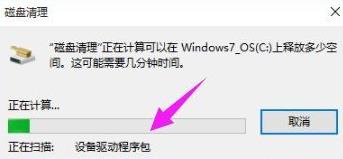
6、再次等待磁盘清理

win10日志文件怎么删除_win10日志文件怎么删除的详细教程

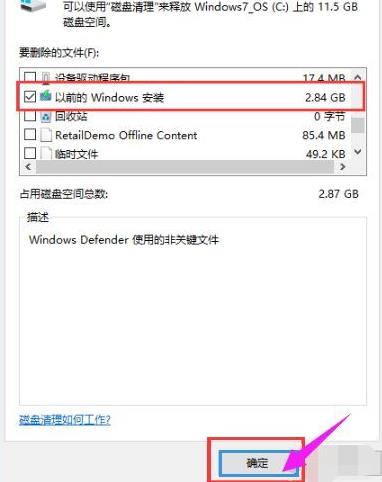
7、勾选“以前的Windows 安装”点击“确定”即可

win10日志文件怎么删除_win10日志文件怎么删除的详细教程

相关文章

    Copyright © 2009-2015 路由器网 版权所有 Power byLUYOUQI.NET

    本网站文章来自于个人原创和网络整理,版权归原作者所有,如果我们转载或引用的作品侵犯了您的权利,请联系我们

    鄂ICP备18027210号-3