大家在使用Windows101903版本系统的时候,无论是宽带网络还是校园网络,大家有没有遇到过经常断网的情况?现在小编就来告诉大家这种情况的解决方式。


1.桌面找到【此电脑】,右击选择【管理】
?
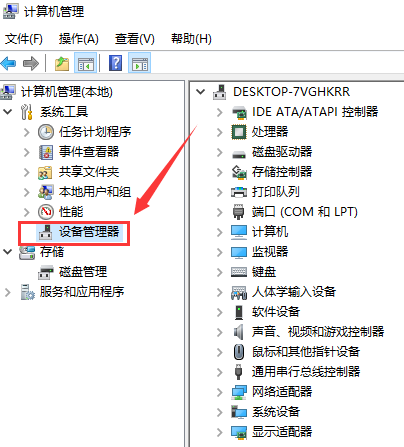
2.在【计算机管理器】中找到【设备管理器】点击打开
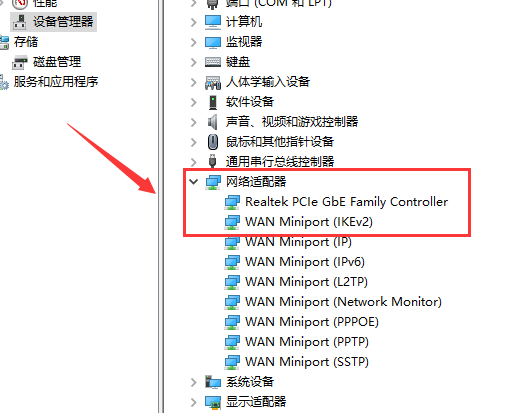
3.找到【网络适配器】,找到无线网卡驱动程序或以太网卡驱动程序
4.右击无线网卡驱动程序或以太网卡驱动程序,选择【禁用设备】
?
5.再次右击刚刚禁用的设备,选择【启用设备】即可

大家在使用Windows101903版本系统的时候,无论是宽带网络还是校园网络,大家有没有遇到过经常断网的情况?现在小编就来告诉大家这种情况的解决方式。
1.桌面找到【此电脑】,右击选择【管理】
?
2.在【计算机管理器】中找到【设备管理器】点击打开
3.找到【网络适配器】,找到无线网卡驱动程序或以太网卡驱动程序
4.右击无线网卡驱动程序或以太网卡驱动程序,选择【禁用设备】
?
5.再次右击刚刚禁用的设备,选择【启用设备】即可

08月08日

07月01日

06月14日

05月25日

09月16日
Copyright © 2009-2015 路由器网 版权所有 Power byLUYOUQI.NET
本网站文章来自于个人原创和网络整理,版权归原作者所有,如果我们转载或引用的作品侵犯了您的权利,请联系我们