Win7系统电脑怎么修改磁盘盘符?如果电脑已经分好区了,但是发现磁盘盘符有问题,那么该如何在系统中修改呢?为大家解答。
解决办法:
1、在“计算机”上右键,然后选择“管理”。
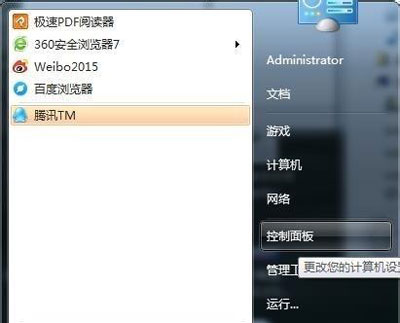
2、左侧选择“磁盘管理”;
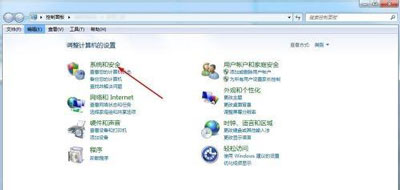
3、点击想调整的盘符,再点击“更改驱动器号和路径”;
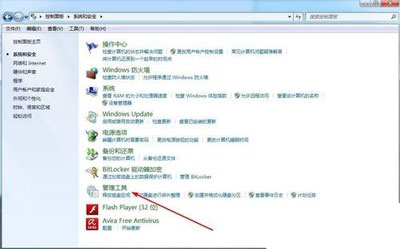
4、点击“更改”,在弹出的窗口中,选择自己想要安排的盘符;
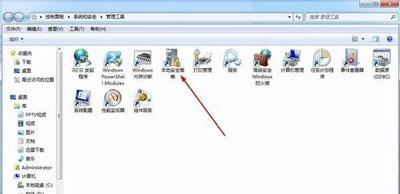
5、一旦修改了盘符,这些软件将有可能无法运行,确保是没问题的,那就点击“是”;
6、最后,更改成功;
7、原来的“H”盘已经变成现在的“U”盘。

Win7系统电脑怎么修改磁盘盘符?如果电脑已经分好区了,但是发现磁盘盘符有问题,那么该如何在系统中修改呢?为大家解答。
解决办法:
1、在“计算机”上右键,然后选择“管理”。
2、左侧选择“磁盘管理”;
3、点击想调整的盘符,再点击“更改驱动器号和路径”;
4、点击“更改”,在弹出的窗口中,选择自己想要安排的盘符;
5、一旦修改了盘符,这些软件将有可能无法运行,确保是没问题的,那就点击“是”;
6、最后,更改成功;
7、原来的“H”盘已经变成现在的“U”盘。

笔记本加装固态硬盘后怎么装系统 笔记本加装固态后,安装系统需要使用PE。 以优启通PE为例,安装系统步骤如下所示: 1、在电脑开机启动项,选择优启通

固态硬盘装 win7 系统怎么安装教程 1、点击在线重装选择 win7系统 。2.接着耐心等待系统下载完成后,点击立即重启。3.进入启动页面,选择第二选项。4.

如何在32位光碟pe系统还原 win7 简单的方法可以用U盘安装 win7系统 : 1、制作启动盘。下载老毛桃U盘制作软件,安装软件,启动,按提示制作好启动盘。

戴尔怎么用u盘装 win7 系统教程图解 用一台能正常使用的电脑上网下载并安装启动U盘制作软件(有很多软件),本教程用“U极速”演示。 2打开“U极速”

windows7 怎样绕过开机密码 win7 绕过开机密码的方法如下:1. BIOS设置 u盘启动后,重启电脑进入大白菜主菜单界面,移动光标选择“【09】运行Windows

惠普tpn f113做系统进pe找不到硬盘怎么办 应该如何设置呢 您好,感谢您选择惠普产品。winPE找不到硬盘可能是您用的这本儿是串口硬盘,winPE软件不支持

BIOS不识别 U盘启动 盘。怎么重装系统。 第一步:首先我们要检查制作的U盘启动盘是否成功,可以通过小白 一键重装系统 工具制作u盘启动盘。第二步:将

笔记本电脑安装固态硬盘后怎么安装系统? 需要自备WIN10的安装盘(U盘)。重启,出现开机LOGO时连续点击ESC选择启动项即可(产品线不同,启动项的进入

win7 系统怎么给移动硬盘分区 如果是移动硬盘的话,刚才你说的那些主分区,扩展分区和逻辑分区就无所谓了,因为你随便分哪个在系统里都会识别,这个可

苹果电脑如何重装WIN7(或XP)系统? 苹果电脑如何重装WIN7系统的具体操作步骤如下: 1.首先下载并打开重装系统工具,点击绿色按钮立即重装系统。 2.

08月08日

07月01日

06月14日

05月25日

09月16日
Copyright © 2009-2015 路由器网 版权所有 Power byLUYOUQI.NET
本网站文章来自于个人原创和网络整理,版权归原作者所有,如果我们转载或引用的作品侵犯了您的权利,请联系我们