
如何使用U盘重置电脑开机密码?这是很多人都想知道的问题,不少用户在给自己电脑设完开机密码后,却把开机密码给忘了。不用担心,今天小编就教教大家如何用U盘重置电脑开机密码。
一、准备一个u盘,插入电脑中,点击“开始→控制面板”进入操作界面,点击“用户账户和家庭安全→用户账户”,然后点击左侧的创建密码重设盘,如下图所示:
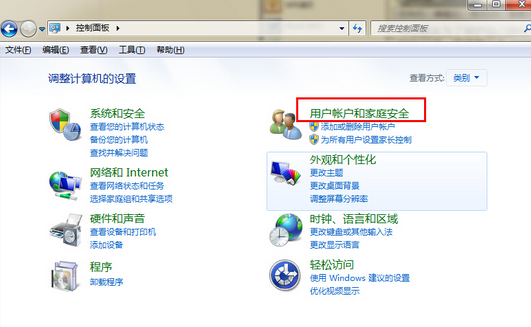
用户账户和家庭安全
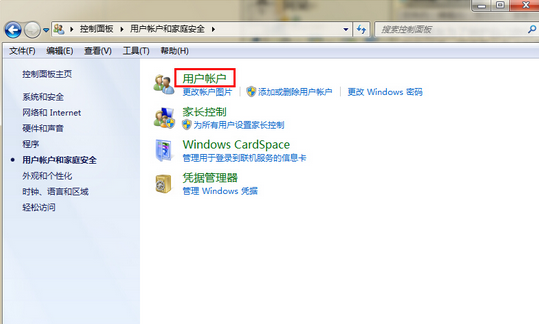
用户账户
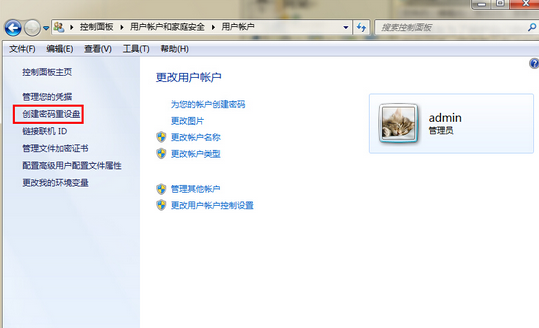
创建密码重设盘
二、接着会弹出忘记密码向导对话框,我们选择插入到电脑上的u盘后,点击“下一步”,如下图所示:
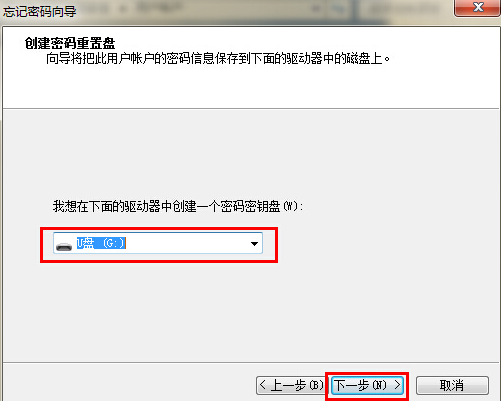
忘记密码向导
三、点击下一步后,系统就会开始创建密码重置盘,这个时候我们可以看到创建的进度,等待进度条结束,点击“完成”即可。如下图所示:
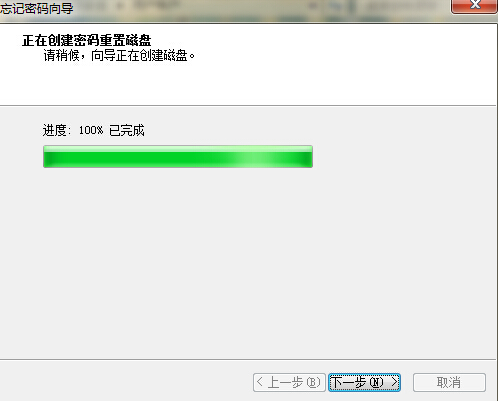
正在创建密码重置盘
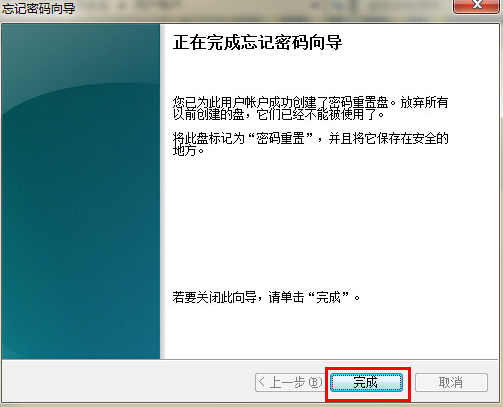
完成
? ?




