
详细操作步骤如下:
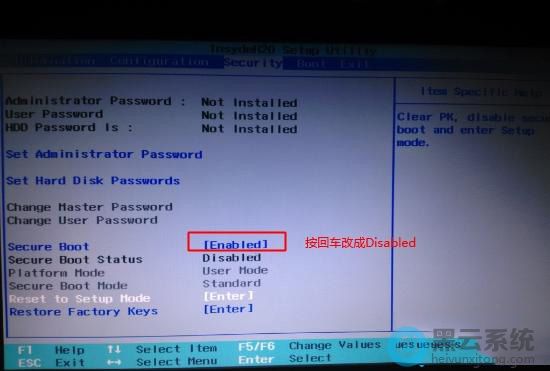
1、开机一直按F2或(FN+F2)进入BIOS设置界面,按“→”方向键切换到“Security”,选择“Secure Boot”回车设置成“Disabled”。
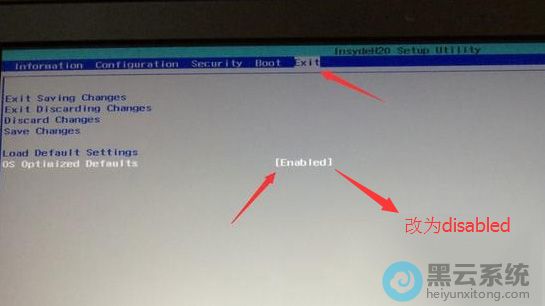
2、转到Exit项,把“OS Optimized Defaults”设置为“Disabled”或“Other OS”。
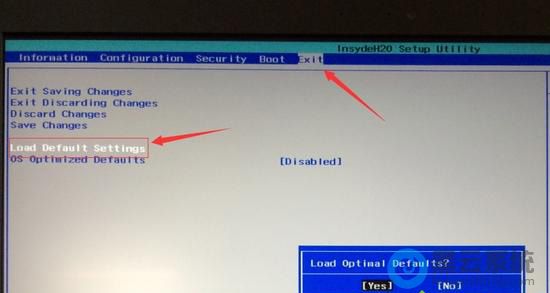
3、再选择“Load Default Settings”回车加载设置,加载默认设置之后,部分机型需要先按F10保存重启后再按F2进入BIOS继续下面的设置。
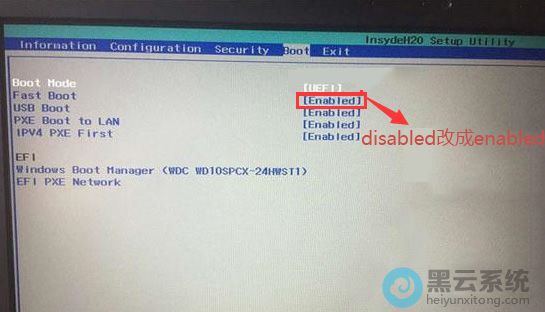
4、切换到Boot项,把“Fast Boot”从Disabled改成Enabled,开启快速启动设置U盘启动。
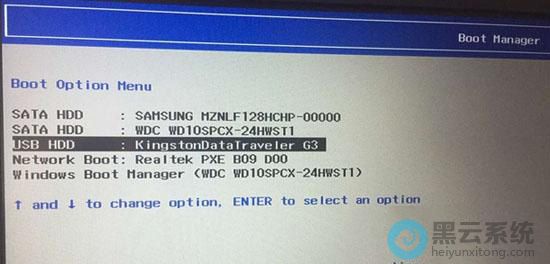
5、插入制作好的U盘启动盘,重启按F12或FN+F12调出启动管理对话框,选择“USB HDD”识别到U盘启动进入PE,回车。
以上就是联想小新Air(8代cpu)设置biosU盘启动|联想小新air(八代cpu)设置启动项的文章,如果这篇文章的方法能帮到你,关注收藏 www.luyouqi.net 路由器网。




