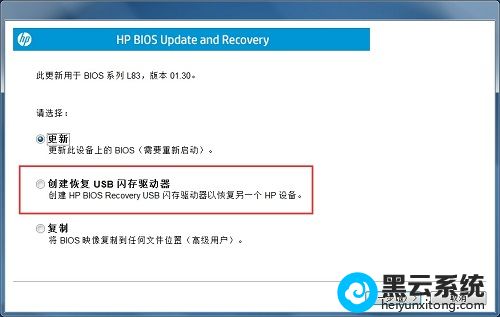
启动U盘:推荐使用黑云一键重装工具(工具特点:1、支持PE下自动修复UEFI+GPT引导,2、支持LEGACY/UEFI双引导,3、一键装机自动注入nvme驱动)制作带有win10系统(该系统通过驱动总裁,拥有最新的USB3.0/usb3.1驱动,解决安装六代CPU以上机型时USB无法使用问题,解决最新intel 八代和九代CPU装win7的问题,完美支持B360/B365/Z390/H370等主板USB驱动以及UHD610/620/630/P630集显驱动)的启动U盘。也可以选择功能更齐全的U盘魔术师进行启动U盘制作,不过需另外下载系统。
Dell(戴尔)开启UEFI模式装系统注意事项
1、UEFI+GPT安装系统只适用于64位系统
2、UEFI模式开启后分区形式需要采用GPT分区,我们可以用Diskgenius分区工具快速分区时选择GUID(GPT)分区
3、UEFI模式在安装win7时注意开启"兼容模式"和关闭“安全启动”
Dell(戴尔)开启UEFI模式装系统步骤
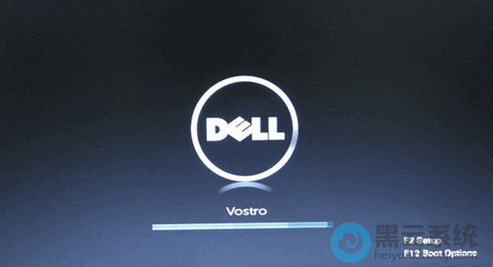
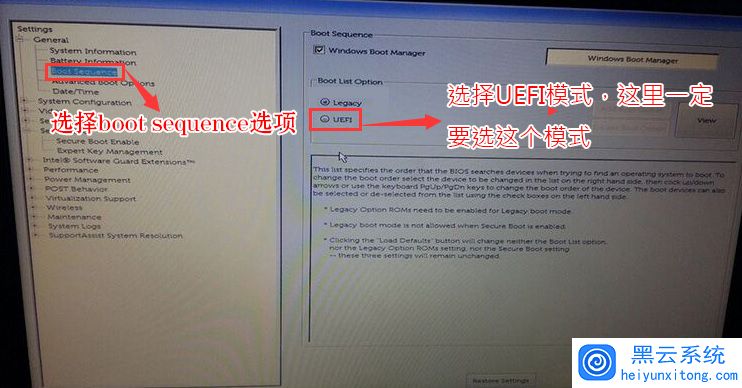
1、开机或重启戴尔电脑,也就是在出现戴尔Logo的时候,一直按F2进入Bios,切换到Boot Sequence项,将Boot list Opion引导模式选择为UEFI;
?
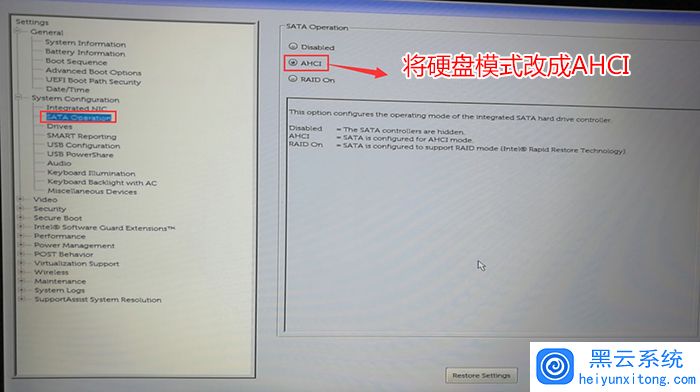
2、注意:切换到System Configuration项,如果硬盘模式是RAID,将SATA Operatior硬盘模式改为AHCI模式,否则有些U盘进入PE后找不到硬盘,改了后选择退出并保存Bios即可;
?
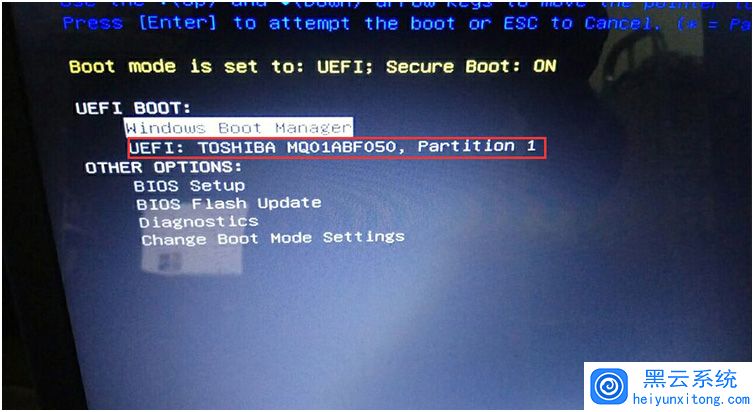
3、插入预先制作好的U盘启动盘,在电脑重启的过程中,不停的按下f12,打开快速引导菜单,选择识别的U盘启动,回车从UEFI模式启动;
?
以上就是Dell(戴尔)开启UEFI模式装系统|UEFI模式怎么重装系统文章,如果这篇文章的方法能帮到你,关注收藏 www.luyouqi.net 路由器网。