
?
?
?
恢复方法如下:
1、按下Win+R快捷键,在输入框中输入“regedit”,回车打开注册表。 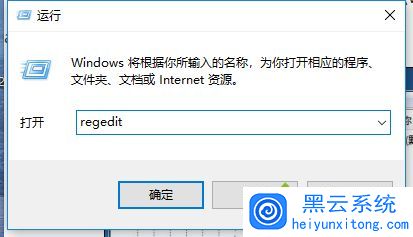 2、依次打开注册表路径,HKEY_LOCAL_MACHINE\SOFTWARE\Microsoft\Windows\CurrentVersion\Explore\Desktop\Namespace
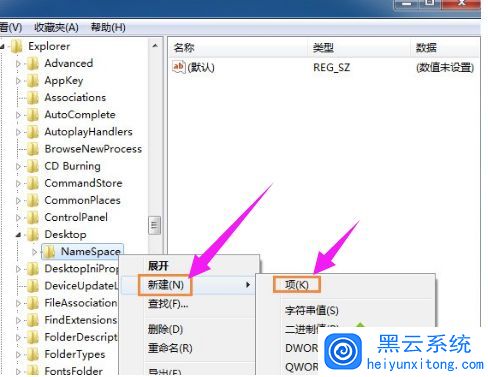
 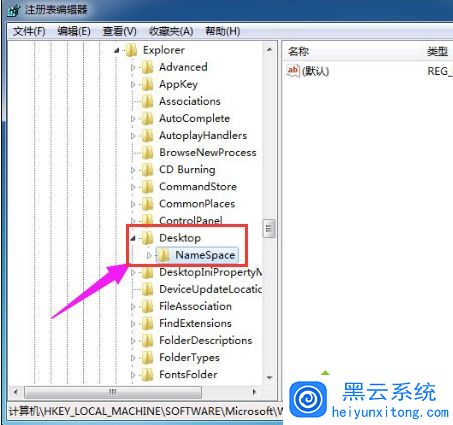 3、点击“Namespace”这个文件夹,右键新建“项”。
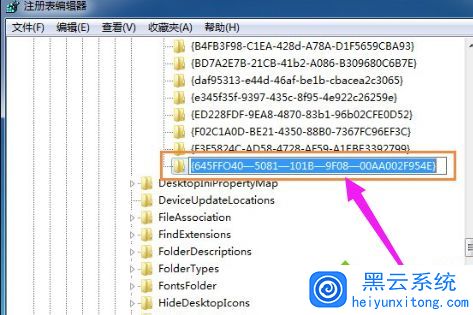
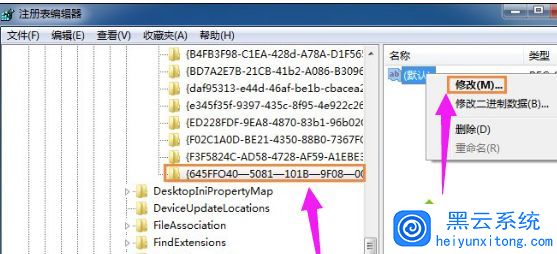
  4、重命名该文件夹,名称为“{645FFO40—5081—101B—9F08—00AA002F954E}”。
  5、点击该文件夹,右侧“名称”一栏下方右键“修改”。
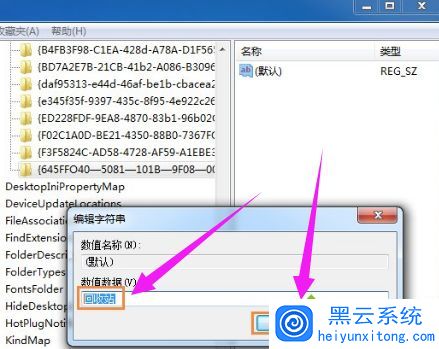
  6、在弹出的对话框中,在数值数据一栏中,修改名称为“回收站”。
  7、关闭regedit,重启计算机,这样回收站里的东西就全部恢复了。
 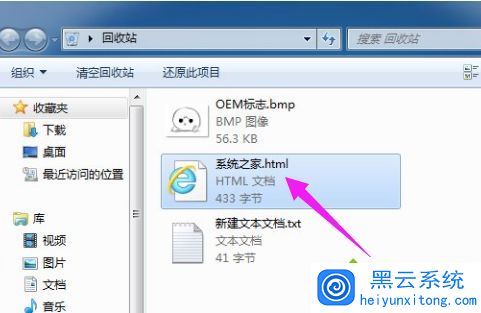 上面就是win7回收站清空了的恢复方法啦。如果你也不小心清空了回收站,想要恢复的话可以试试上面的方法哦。
?




