1、首先,按下“ Ctrl + Shift +Esc/Delete”键打开“任务管理器”;
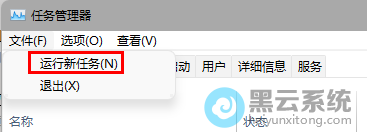
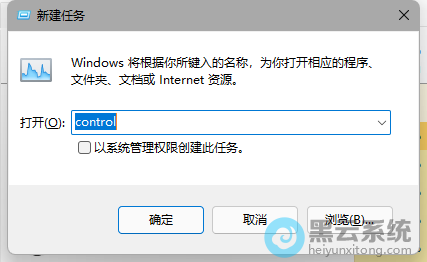
2、接着,依次点击界面左上方的“文件-运行新任务”,输入“Control”打开“控制面板”界面,如图所示;
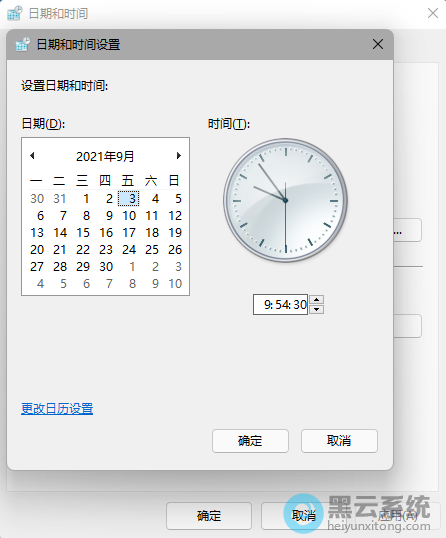
3、然后,点击打开“时钟和区域”,点击“更改日期和时间”选项,修改日期至9月4日,关闭同步时间并重启电脑,如图所示;
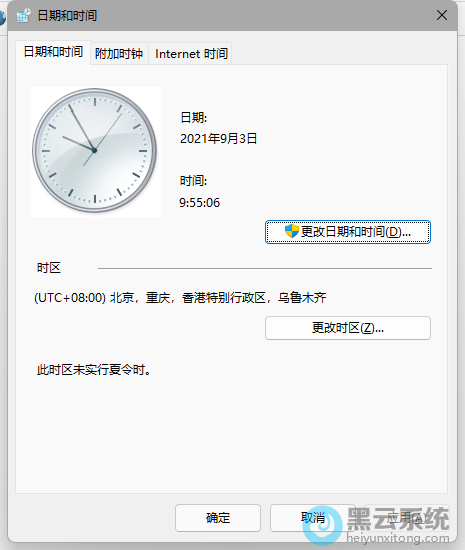
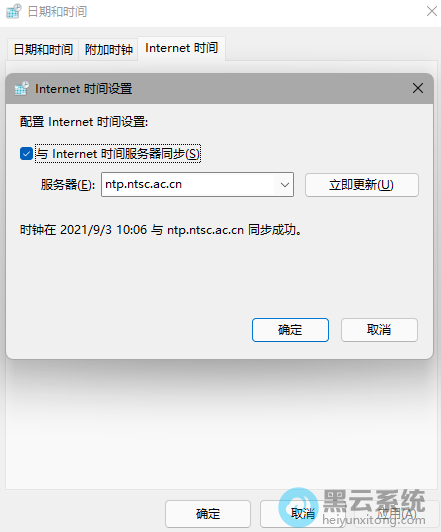
另外根据IT之家网友 @yeweimei 测试,用户可通过上述方法进入 控制面板-日期和时间 中,更改授时服务器地址为“ntp.ntsc.ac.cn”(中国科学院国家授时中心),重启电脑后即可解决该问题。
微软官方修复方法:
1:使用CTRL-ALT-DEL并选择打开任务管理器。
2:选择任务管理器底部的“更多详细信息”展开任务管理器。
3:转到“文件”并选择“运行新任务”。
4:在“打开”字段中键入“cmd”。
5:粘贴以下内容“reg delete HKCU\SOFTWARE\Microsoft\Windows\CurrentVersion\IrisService/f&&shutdown-r-t 0”
6:点击回车键,然后你的电脑应该重新启动。重新启动后,一切应恢复正常
以上就是Win11系统预览版任务栏无响应/任务栏消失卡死怎么办?【附修复方法】的文章,如果这篇文章的方法能帮到你,关注www.luyouqi.net 路由器网