方法一:
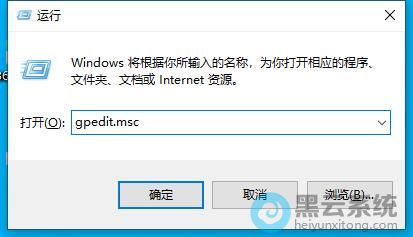
1、首先,按下“win+r”键打开运行窗口,输入“gpedit.msc”命令,点击回车,如图所示;
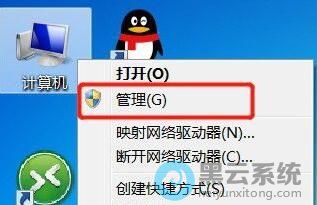
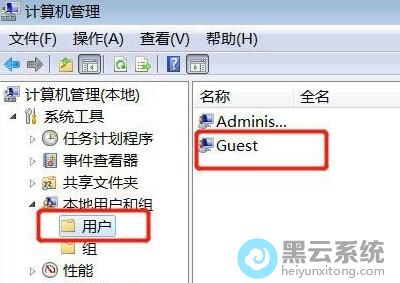
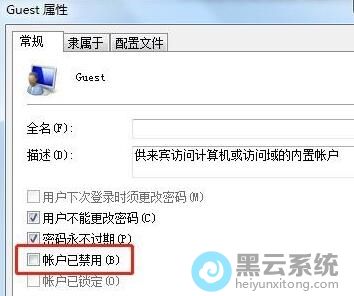
方法二:
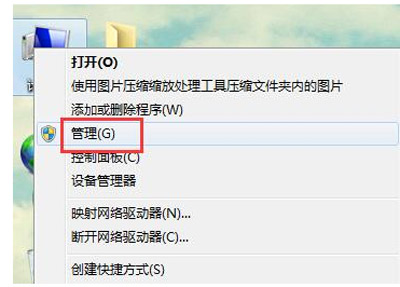
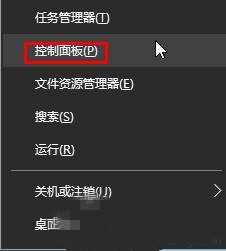
1、设置完成后仍是无法连接打印机,那则进入控制面板。
2、首先,打开控制面板界面,进入到“查看设备和打印机”选项,如图所示;

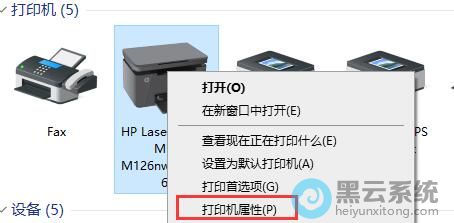
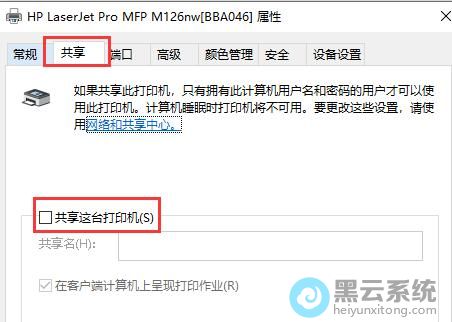
4、最后在打开的属性界面中,切换到“共享”选项栏,勾选下方的“共享这台打印机”选项即可,如图所示;

相信现在还有很多用户仍在使用win7系统,在办公上使用的较多,有用户就问如何将一台打印机共享给多台电脑进行使用的问题,这样的确可以节省很多的办公
打印机现在已经成为我们日常办公和学习中必不可少的设备之一了,说打印机接出的线太少了,无法连接更多的电脑,想着如何让笔记本电脑连接到打印机,下
都知道,打印机驱动能帮助我们解决打印机无法使用的情况,不过最近有使用win10系统的用户朋友想知道打印机驱动安装的位置在哪,下面就跟大家分享下查
相信很多办公的用户朋友都会使用到打印机设备,其中打印机驱动可以很好的帮助用户朋友们解决打印机的相关问题,朋友想在win11系统中安装打印机,但不
相信都有用户朋友安装体验了win11系统,但朋友说自己更新了win11系统后,不知道如何连接打印机了,其实操作的方法非常的简单,下面就给大家带来win11
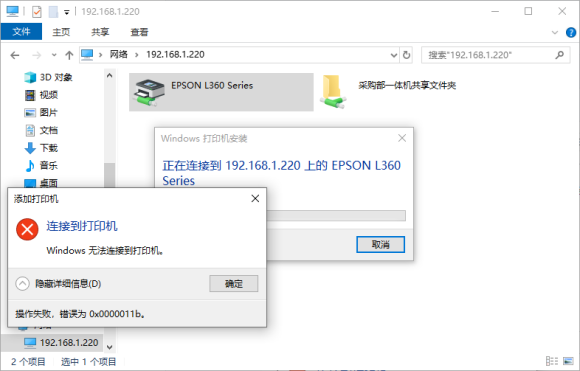
打印机我们平常工作的时候都需要用到,在连接打印机的时候经常会遇到各种问题,如果有用户连接共享打印机提示错误代码0x0000011b,这是什么原因呢,又
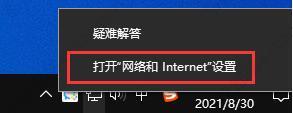
win10网络打印机共享操作失败错误为0x00000bcb解决方法?当我们在使用共享网络打印机的时候,可能会遇到无法使用,弹出错误代码0x00000bcb的情况,这
RPC服务器不可用怎么办?最近有用户反映这个问题,打印机无法正常打印,提示RPC服务器不可用,该如何修复这个问题呢?针对这一问题,本篇带来了详细的

惠普Laserjet 1020系列打印机驱动怎么在WIN7系统下安装不了? 试试win 7使用系统内嵌的1020驱动,这样安装驱动看看,计算机上开始图标-控制面板-设备和
? 在我们现在使用的 Win10系统 中, 都 是 有自带 的 “microsoft print to pdf”功能, 这样以来 我们 就 可以使用 这个 功能快速地将文件转为 PDF格

08月08日

07月01日

06月14日

05月25日

09月16日
Copyright © 2009-2015 路由器网 版权所有 Power byLUYOUQI.NET
本网站文章来自于个人原创和网络整理,版权归原作者所有,如果我们转载或引用的作品侵犯了您的权利,请联系我们