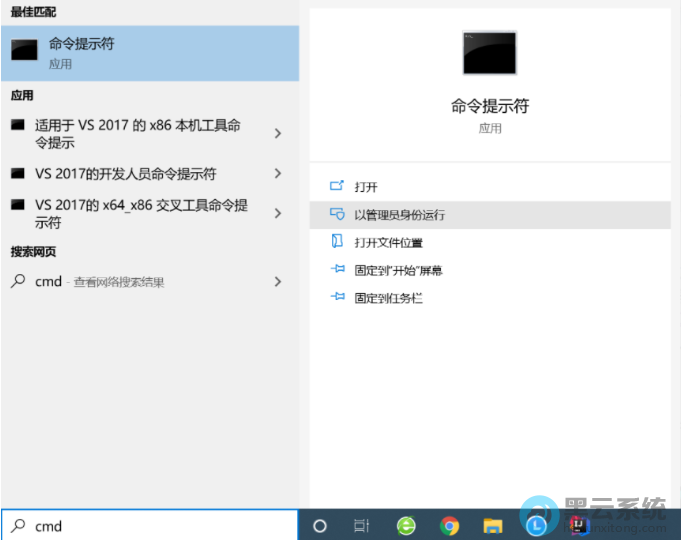
1、首先,在下方任务栏的搜索框中输入“cmd”,选择“以管理员身份运行”打开,如图所示;

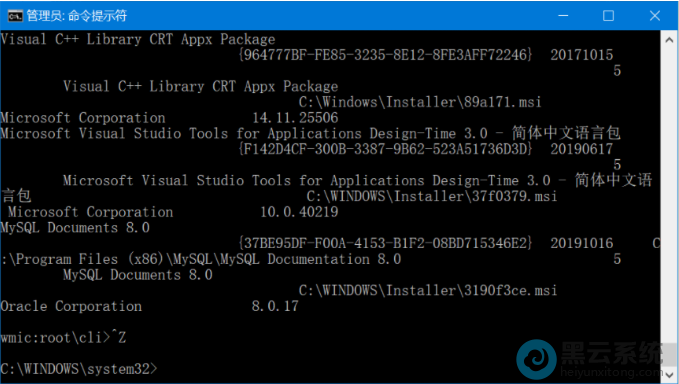
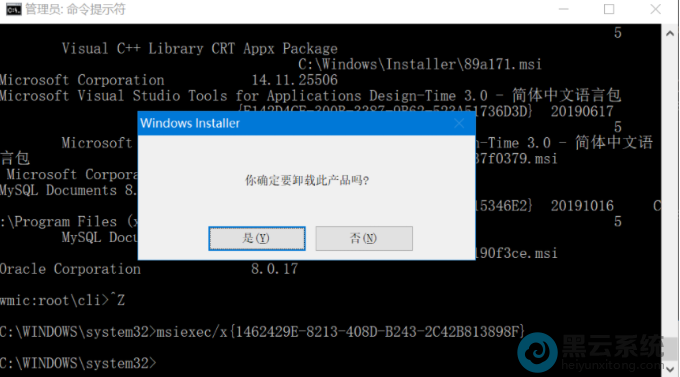

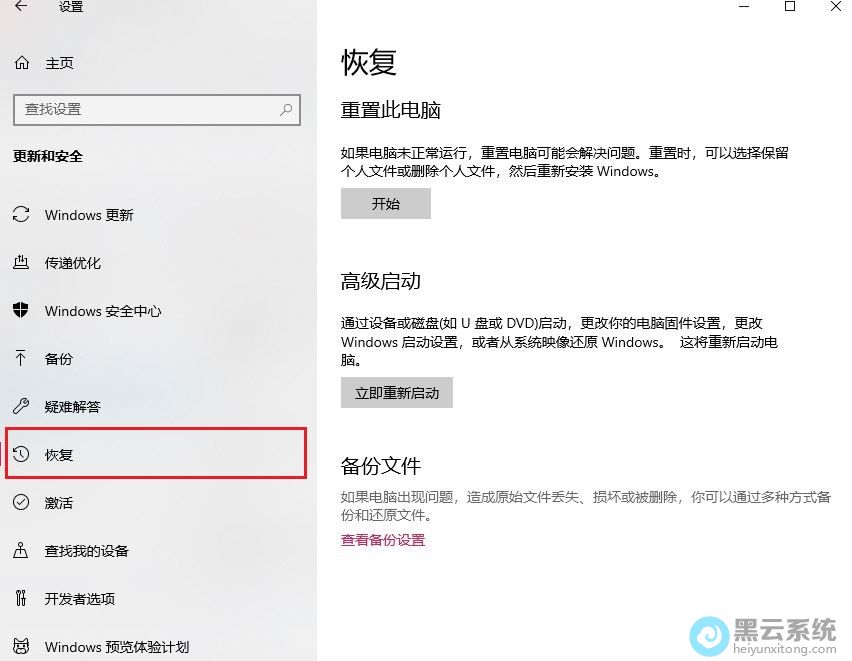
重装系统的方法有太多了,如u盘重装、一键重装、光盘重装等,使用这些方法,我们都可以解决电脑出现的一些系统故障问题。但是大家有听说过或知道命令
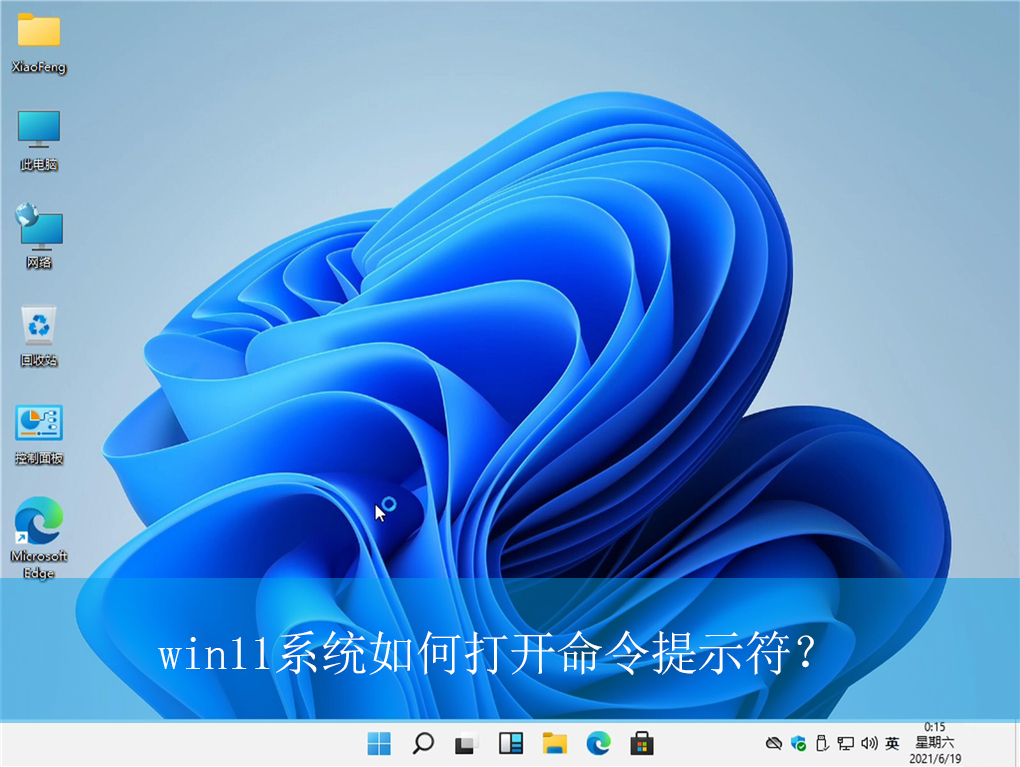
都升级安装了win11系统,但在使用win11系统时,可能由于新发布的win11系统不太熟悉操作,不知道如何打开命令提示符窗口,遇到这种问题该如何解决呢?
朋友在使用win10系统电脑都会使用到cmd命令,可能有时还需要以管理员身份运行,那有用户就想设置默认打开的cmd都是以管理员身份运行的,那该如何设置
相信很多使用win7系统的用户都有遇到过电脑自动安装了流氓软件的问题,反映明明已经卸载了流氓软件但它又回来了,这是怎么回事呢?下面就给大家带来wi
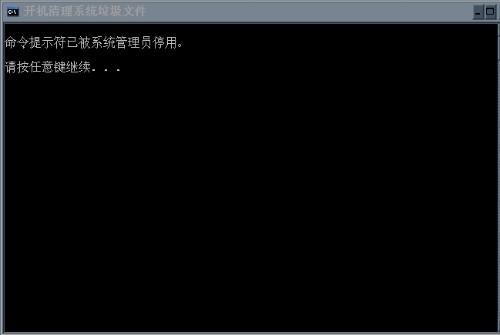
在运行win7操作系统中,经常使用运行命令对系统进行一些设置。而有的用户在运行CDM命令时,提示“命令提示符已被系统管理员停用”,导致无法正常使用
相信很多使用win7系统的用户都会遇到各种各样的通知信息,在防火墙检测没有问题的情况下系统会自动安装接受到的文件软件,而这些软件大多会占用电脑的
在使用win10系统时多多少少都会遇到些问题,最近就有用户想使用命令提示符时提示已被系统管理员停用的情况,遇到这种情况该如何解决呢?下面就给大家
如何使用命令提示符一键还原Win10系统中的损坏文件? 对于某些系统文件损坏问题,我们可以快速修复系统文件而无需重置计算机或重新安装系统。那么如何
一些用户知道自己使用的是win7系统,但却不知道自己使用的是旗舰版系统还是Windows7家庭普通版系统或是Windows7家庭高级版系统,怎样查看自己Windows
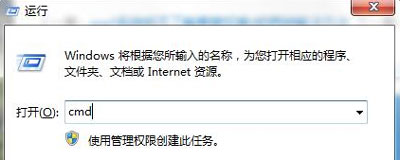
CMD命令提示符窗口无法输入中文怎么办?CMD命令提示符窗口不能打汉字该如何解决?请看下文介绍。 解决方法: 1、按windows+r打开运行窗口,输入cmd,

08月08日

07月01日

06月14日

05月25日

09月16日
Copyright © 2009-2015 路由器网 版权所有 Power byLUYOUQI.NET
本网站文章来自于个人原创和网络整理,版权归原作者所有,如果我们转载或引用的作品侵犯了您的权利,请联系我们