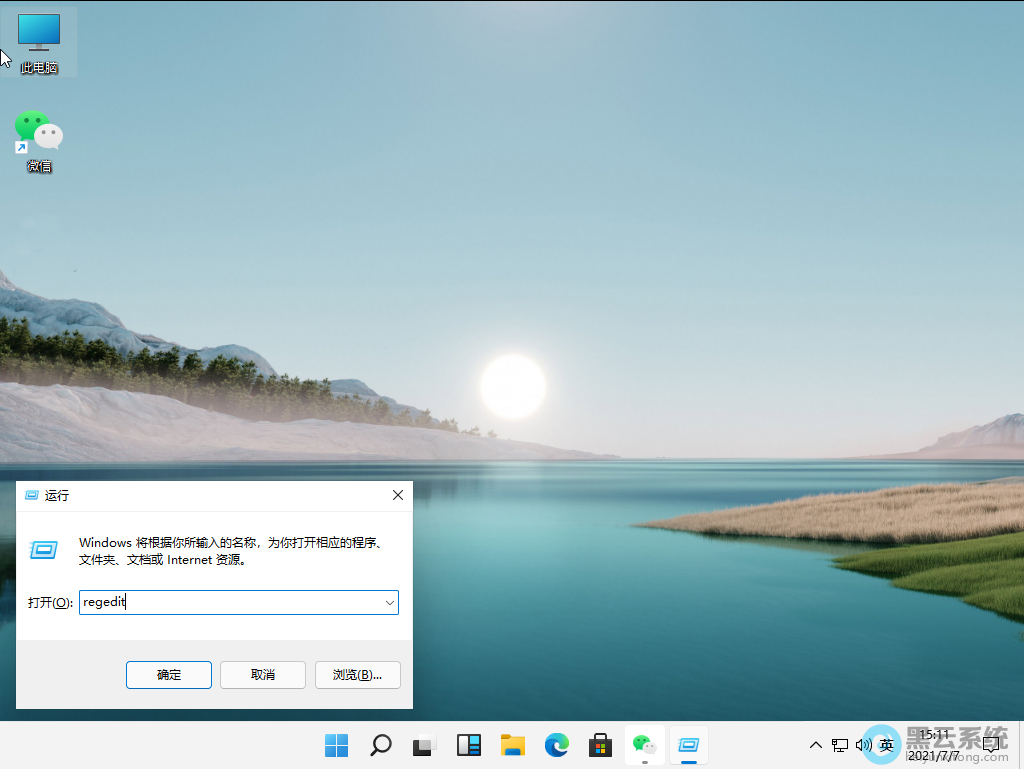
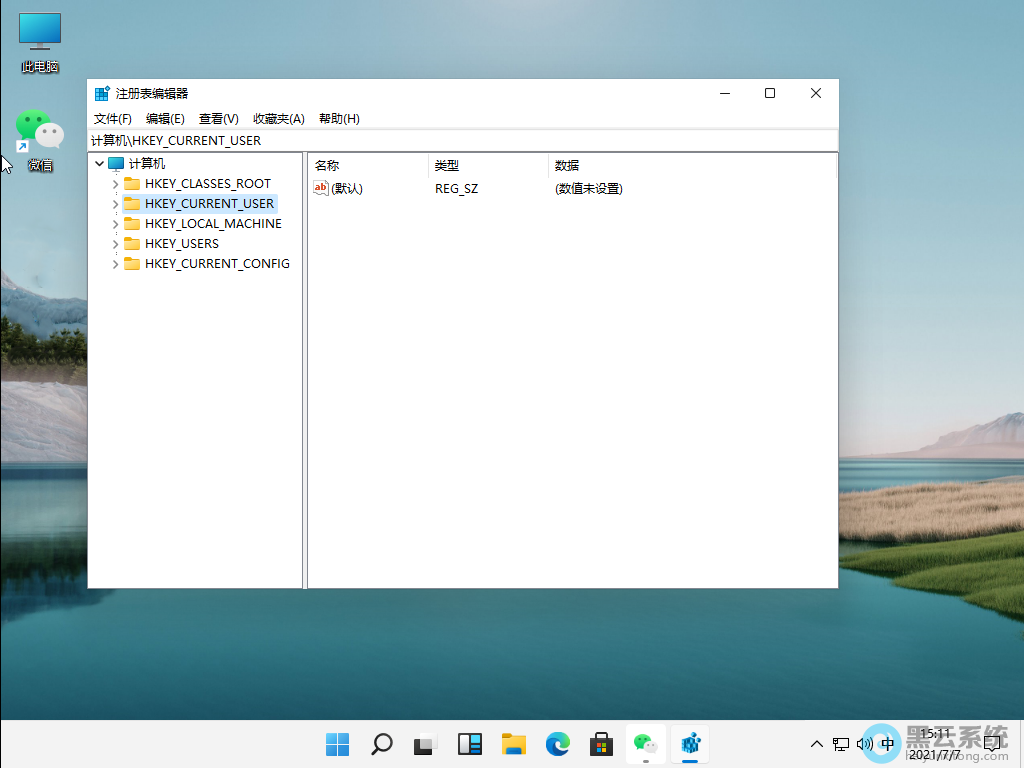
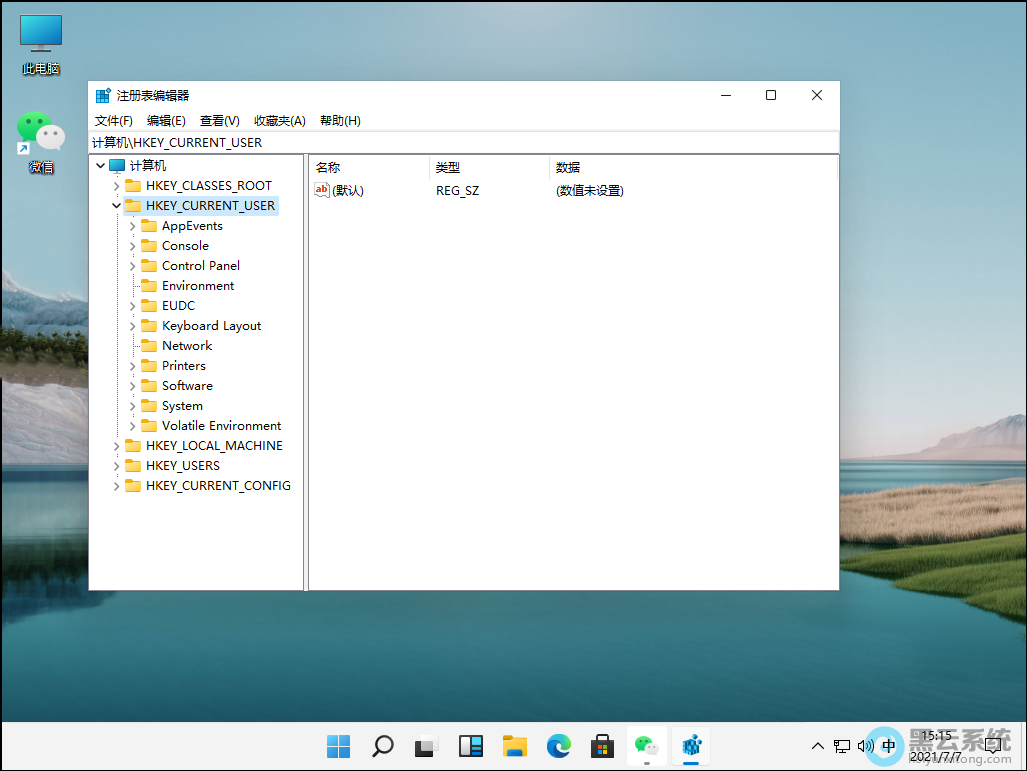
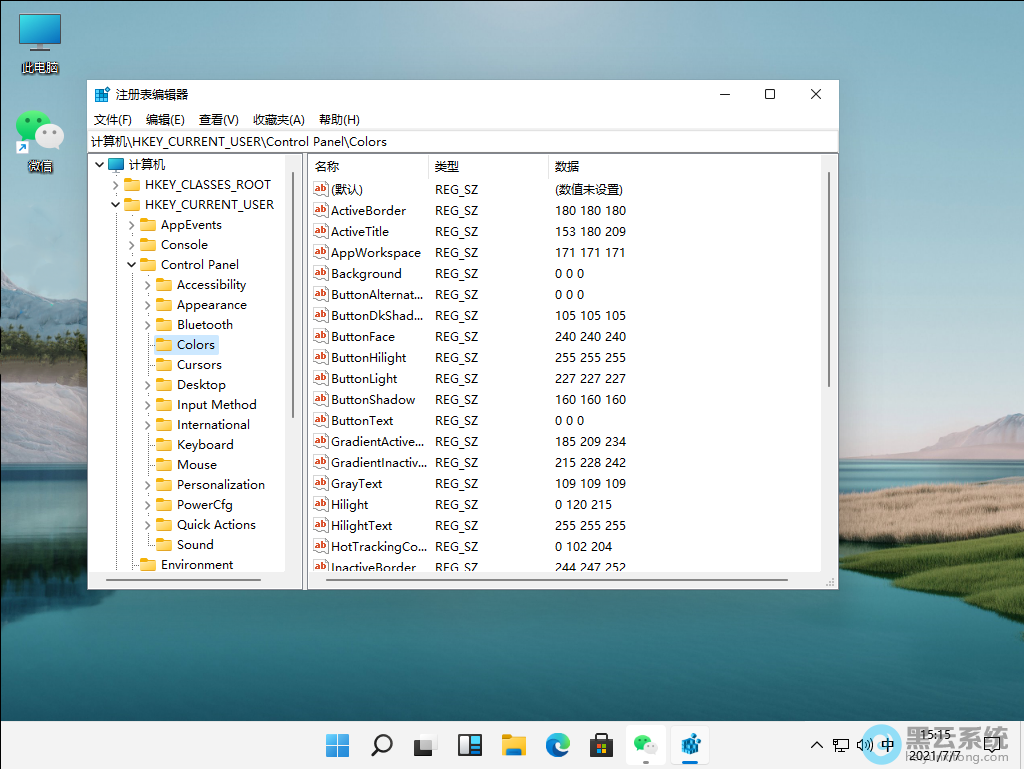
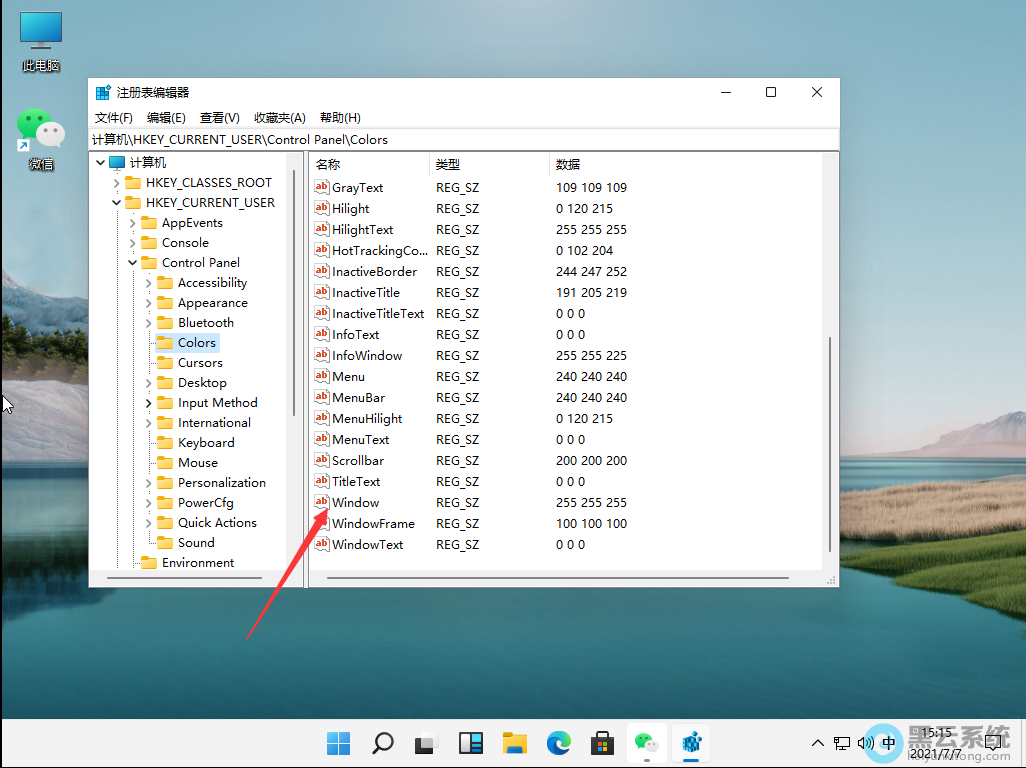
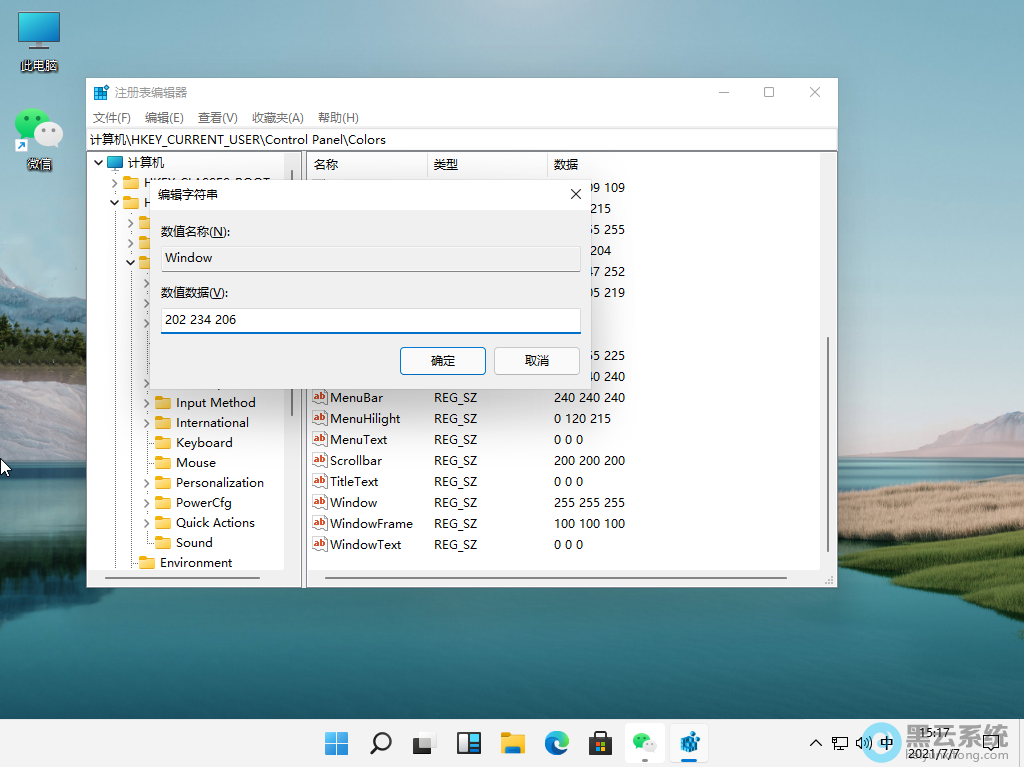
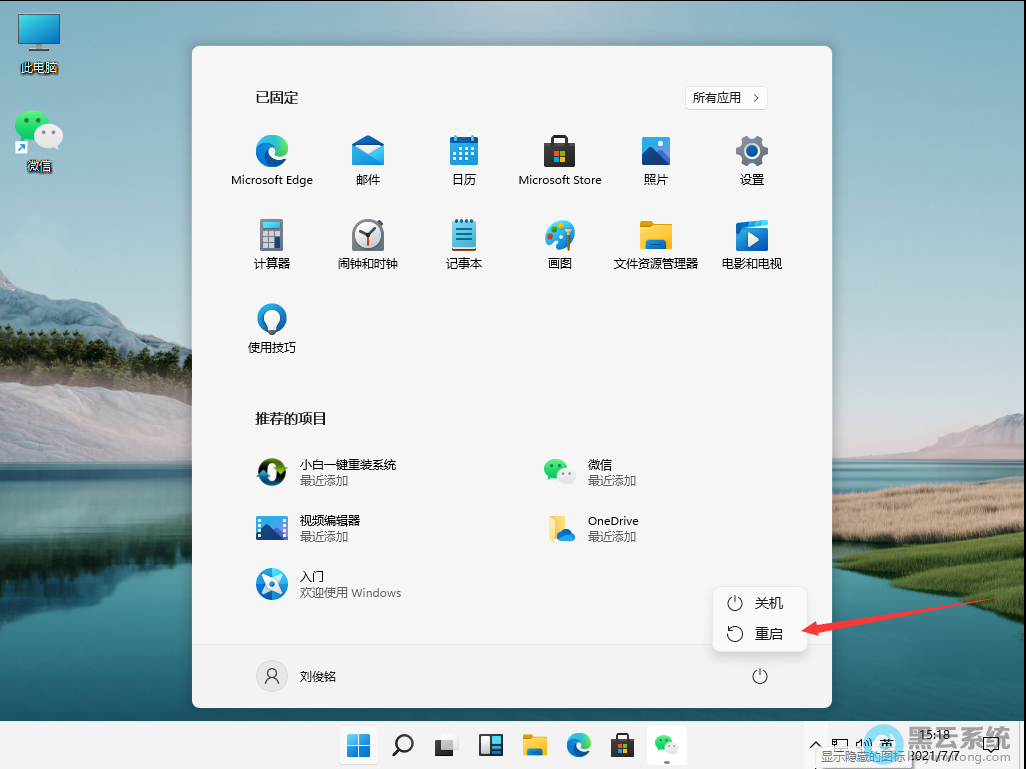
1、首先,按下“win+r”键打开运行窗口,输入“regedit”命令打开“注册表编辑器”界面,如图所示;
 。
。
以上就是win11系统如何设置护眼绿色显示?|win11电脑显示护眼绿色的设置方法的文章,如果这篇文章的方法能帮到你,关注www.luyouqi.net 路由器网

。
相信很多升级安装了win11系统的用户多多少少都会收到微软的系统更新提示,想给自己的win11系统电脑进行更新,但却发现win11系统更新出现错误0x8007370
使用win11系统时遇到了很多问题,遇到了一些问题,需要更新显卡驱动,但不知道如何在win11系统中操作,那遇到这种问题时该如何解决呢?下面就给大家带
都升级安装了win11系统,想在win11系统中使用录制屏幕或视频通话等操作,但对win11系统的各方面操作还不熟悉,不知道怎么打开win11系统的摄像头,遇到
刚升级安装完win11系统遇到了一个问题,电脑只有一个磁盘或是分区太少了,这对于文件的管理非常的不方便,那如何给win11系统进行分盘呢?下面就给大家
朋友都升级安装了win11系统,对于以前的操作系统,这次win11系统改动非常大,最近就有使用win11系统的用户想知道如何更改win11系统的IP地址?这该如何
朋友都升级安装了win11系统,最近有部分的用户想把任务栏的搜索功能去掉,该如何去操作呢?下面就给大家带来win11系统取消任务栏搜索功能的操作方法吧
在使用win11系统时发现自己的C盘内存不足的情况,想着去清理一下,但不知道win11系统如何清理内存,这该怎么办呢?下面就给大家带来win11系统清理垃圾
都升级安装了win11系统,由于win11系统对于其他系统而言,有相当多的改动,所以导致很多用户对win11系统感到陌生,很多功能都不知道如何去设置,最近
朋友对动态壁纸应该不陌生,普通的图片壁纸较与单一,可能有些用户已经看腻了,想着在win11系统中更换上动态壁纸,但很多用户都找到不到win11系统更换
随着科技的发展,电脑已经成为我们日常生活中必不可少的设备之一,而其中的分屏功能,无论是办公还是娱乐都能给你带来便利,最近就有用户刚好升级安装

08月08日

07月01日

06月14日

05月25日

09月16日
Copyright © 2009-2015 路由器网 版权所有 Power byLUYOUQI.NET
本网站文章来自于个人原创和网络整理,版权归原作者所有,如果我们转载或引用的作品侵犯了您的权利,请联系我们