
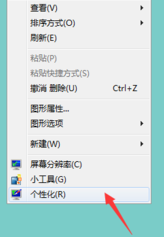
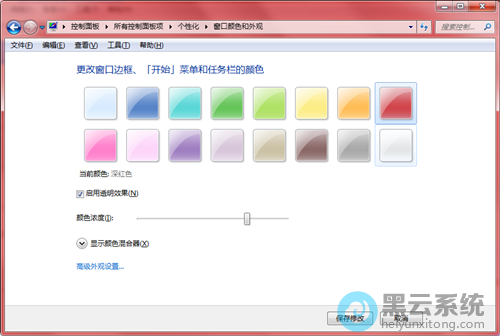
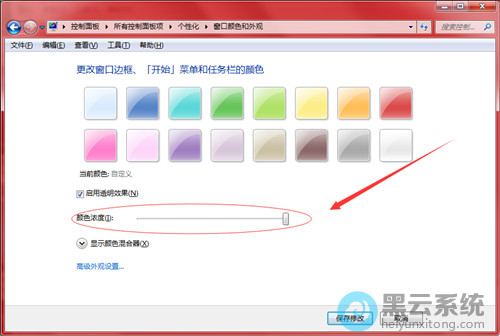
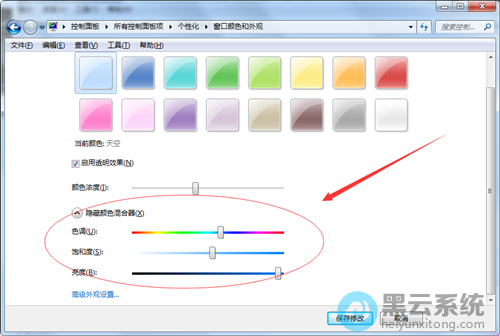
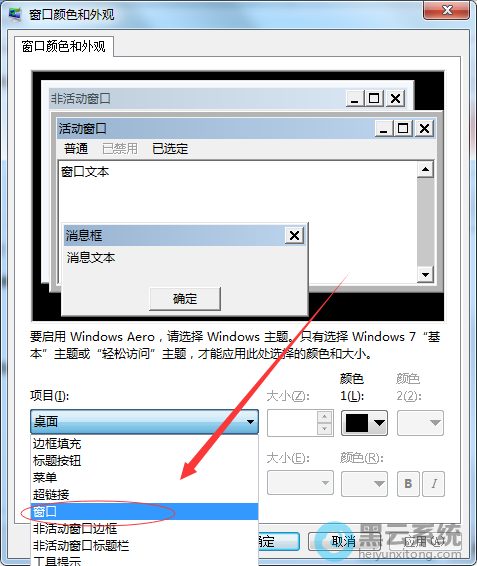
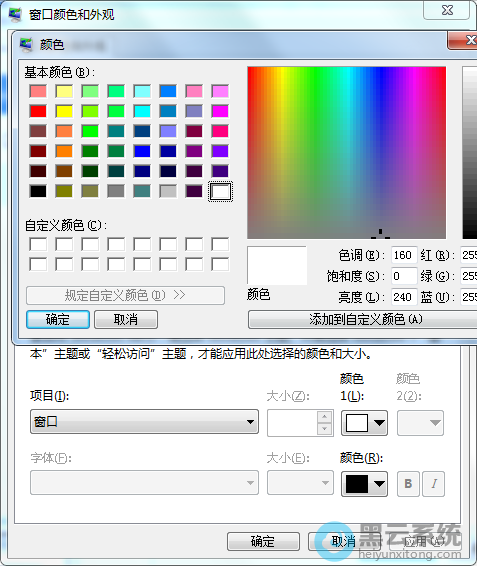
1、首先,在空白的系统桌面中,右键点击选择“个性化”选项,如图所示;



如何制作 U盘启动 盘安装 Win7 先下载 win7 镜像,放到C盘以外的位置,然后使用“分区助手”制作启动盘,如果启动盘进入PE后安装win7镜像即可 1、下载
win7 启动u盘怎么制作 一、前期准备 1、对于8Gu盘一个,或者更高容量的U盘。2、 系统之家 U盘专业版一键制作工具,下载地址:http://chongzhuang.wind

怎么把 win7 系统装进u盘启动 下载Microsoft Windows7 系统镜像iso文件。一、u盘启动用于安装系统用微软小程序Windows 7 USB/DVD Download Tool,将is

大白菜u盘重装 win7 教程 u盘重装 win7系统 步骤:1、小白打开,然后将u盘插入,选择制作u盘。2、选择需要安装的win7系统,然后点击 “安装此系统”进
win7 u盘重装系统步骤图 win7u盘重装系统步骤图文如下:一、准备工具1、一个U盘(尽量8G以上)2、一台正常的电脑具体步骤如下:1、退出杀毒软件,打开小
win8系统怎么装 win7 系统 电脑安装win8系统后,想要装回 win7系统 可以直接使用制作好的u盘启动盘进行安装,具体安装操作步骤如下: 准备工作: ①
macbook装w7系统怎么装 mac下制作 win7 的u盘安装以及安装win7教程方法如下: 1、开启mac电脑,点击使用finder查找“boot camp”(Boot Camp为苹果推出

怎样用 win7 PE、U盘,修复系统 用一款UltraISO的软件打开win7 PE镜像文件!然后插入U盘点UltraISO中的“启动”——“写入硬盘映像”完成后即可!(wi
如何在固态硬盘上安装 win7 系统 使用U盘在固态硬盘上安装 win7系统 步骤如下: 在固态硬盘安装系统,注意要对硬盘4K对齐。 准备工具: 1、win7系统镜

怎么用u盘给电脑重装系统,很详细的教程 需要自备WIN10的安装盘(U盘)。重启,华硕电脑出现开机LOGO时连续点击ESC选择启动项即可(产品线不同,启动项

08月08日

07月01日

06月14日

05月25日

09月16日
Copyright © 2009-2015 路由器网 版权所有 Power byLUYOUQI.NET
本网站文章来自于个人原创和网络整理,版权归原作者所有,如果我们转载或引用的作品侵犯了您的权利,请联系我们