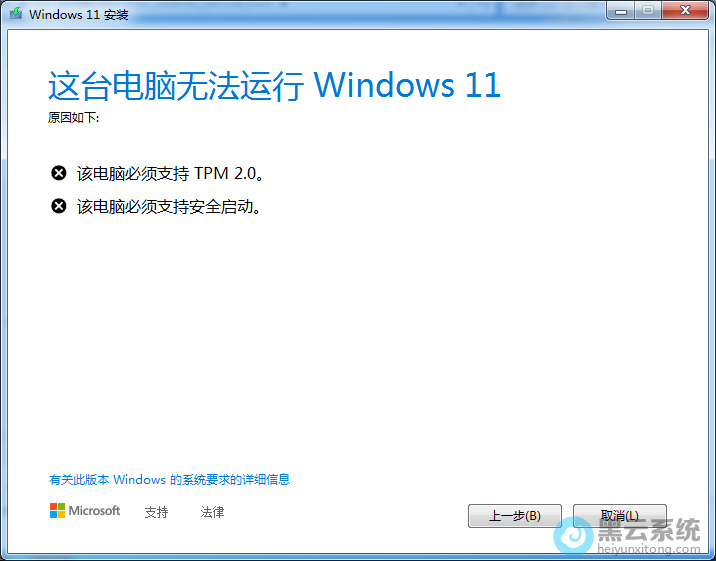
方法一:下载官方ISO后挂载镜像安装:特别注意,采用此方式win11最低要求是开启TPM2.0和该电脑必须支持安全启动
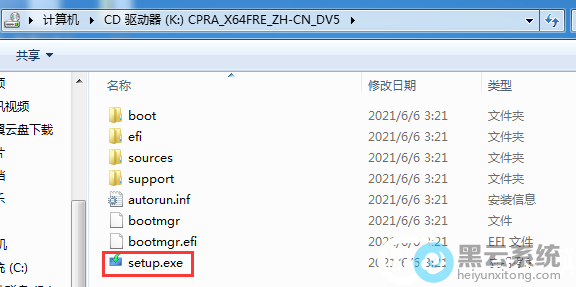
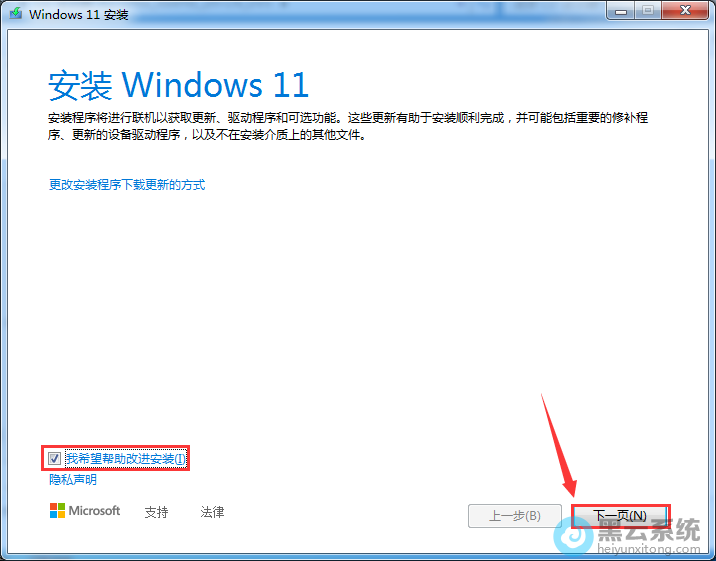
1、首先,下载win11 iso镜像,然后利用虚拟光驱的方式挂载iso镜像,挂载后找到并运行“setup.exe”升级win11系统,如下图所示;
方法二:修改注册表方法升级win11(可绕过TPM2.0和安全启动检测)
1、 按下“Win+R”打开运行窗口,输入“regedit”命令打开注册表界面。
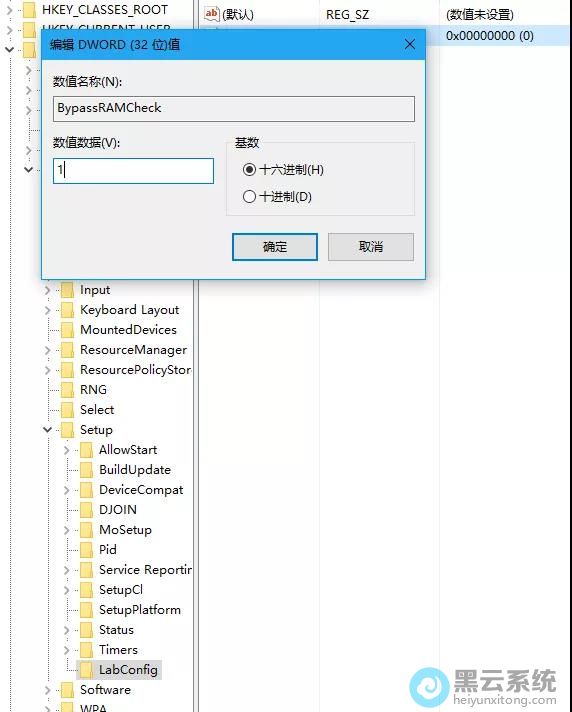
2、 依次找到“HKEY_LOCAL_MACHINE \ SYSTEM \ Setup”,在该项目中新建一个“LabConfig”项。
3、 在“LabConfig”项中,创建一个名为“BypassTPMCheck”的DWORD(32 位)值,将其数值数据值设置为1。
4、 随后再创建一个名为“BypassRAMCheck”的DWORD(32 位)值,同样将其数值数据值设置为1.
5、 接着创建一个名为“BypassSecureBootCheck”的DWORD(32 位)值,也将其数值数据值设置为1。
6、最后退出注册表编辑器。
Win7升级win11的注意事项:
win7系统直接安装升级win11系统,默认会保留个人文件、同时会把安装的软件统统删除!所以,在安装升级之前备份好所有重要文件;
升级前:
1、升级安装问题
首先就是升级win11系统支持的配置,双核 64 位处理器、4GB+64GB 存储空间、支持 DirectX 12 及 WDDM 2.0 显卡。但主机必须拥有受信任平台模块(TPM)2.0 版本,近两年的电脑大多都可以满足,采用直接升级win11系统的方法你可能会遇到TPM2.0问题,可在BIOS设置中开启TPM2.0功能即可。如果你机器不支持TPM2.0则需采用U盘的方法进行安装了。但这是一个预览版测试,仍存在一些问题,不要将它勉强安装在不支持或者较为老旧的设备上。
2、旧文件和磁盘空间
升级前一定要确保系统盘有40-50GB以上的空间,否则半路失败,而在回退的途中会出现不可预估的问题
升级后:
1、应用和设置问题
升级到 Win11系统后,用户的应用程序、设置和自定义功能可能会被删除。
2、设备驱动问题
刚安装成功,你会发现分辨率不是应有的效果,在联网的状态下,系统会自动下载驱动。也可到你电脑硬件相关的官网下载安装即可。
以上就是win7系统升级win11系统的设置方法【附带升级注意事项】的文章,如果这篇文章的方法能帮到你,关注www.luyouqi.net 路由器网