
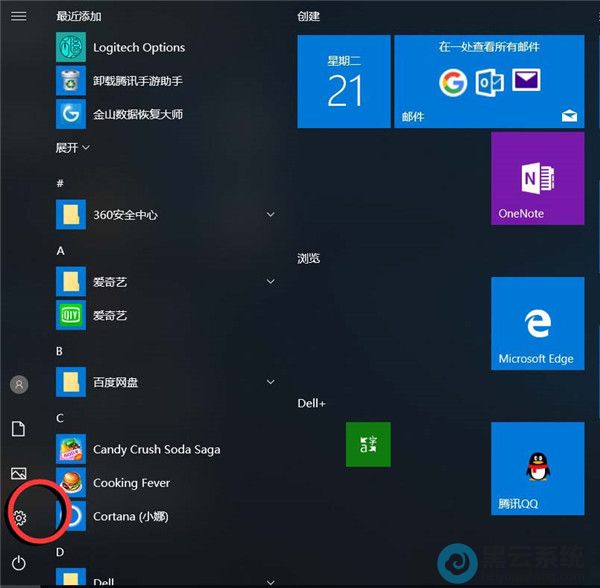
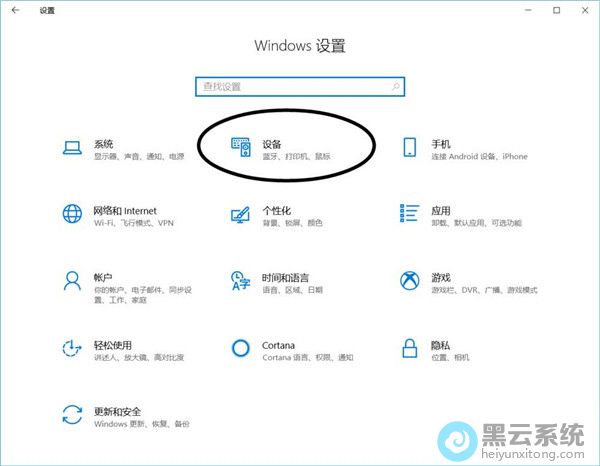
1、首先,进入到系统桌面中,点击左下角的“开始菜单”,选择打开“设置”界面,如图所示;


win7 怎么升级到win10系统? 解决方法如下:1、首先打开浏览器,搜索win10,然后点击立即下载工具。2、在弹出来的窗口中点击下载并运行。3、下载好win

pe装win10教程 您好,制作U盘PE 1连接一个空U盘。2打开pe制作工具,选择安装方式为“U盘”。3选择好“待写入U盘”,然后点击“立即安装进U盘”,其它

如何制作Win10系统 U盘启动 盘 在制作启动盘之前,首先要准备以下工具:(1)一台可使用可下载镜像文档的电脑(2)一个存储容量大于4G的usb设备(U盘

下载了win10 iso文件,怎么安装 1、第一步,下载 系统之家 win10 iso系统2、第二步,将ISO镜像文件使用的RAR解压3、第三步,进入Win10安装目录,双击

如何制作Win10系统 U盘启动 盘 在制作启动盘之前,首先要准备以下工具:(1)一台可使用可下载镜像文档的电脑(2)一个存储容量大于4G的usb设备(U盘

u盘装 win7 系统教程图解 制作好了 U盘启动 ,将 win7系统 拷进U盘,接着进入U盘安装win7系统。下面是详细的操作步骤。 1、将U盘插入到需要安装系统的

win10系统中有着非常多的功能,其中就包括开热点共享wifi网络的功能,不过有很多用户都不知道win10系统如何开热点共享网络,那应该如何设置win10系统

都有遇到过在更新win10系统补丁时,因为系统撤销后而出现的无限重启的现象,很多用户都不知道如何去解决这无限重启的问题,那遇到win10系统撤销更改后

在使用电脑的过程中都有使用快捷键去切换窗口的习惯,不过最近有使用win10系统的用户说自己在切换窗口时出现卡顿的情况,遇到这种问题该如何解决呢?

相信很多使用win10系统的用户都会遇到各种各样的问题,最近就有用户遇到了文件夹重命名失败的情况,这是怎么回事呢?遇到这种问题该如何解决呢?下面

08月08日

07月01日

06月14日

05月25日

09月16日
Copyright © 2009-2015 路由器网 版权所有 Power byLUYOUQI.NET
本网站文章来自于个人原创和网络整理,版权归原作者所有,如果我们转载或引用的作品侵犯了您的权利,请联系我们