详细的操作步骤方法如下:
方法一:
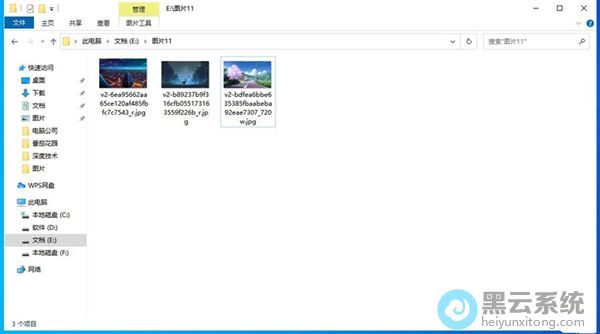
1、首先,进入到系统桌面中,找到并打开需要常驻的图片文件夹,删除其他不需要的图片,如图所示;
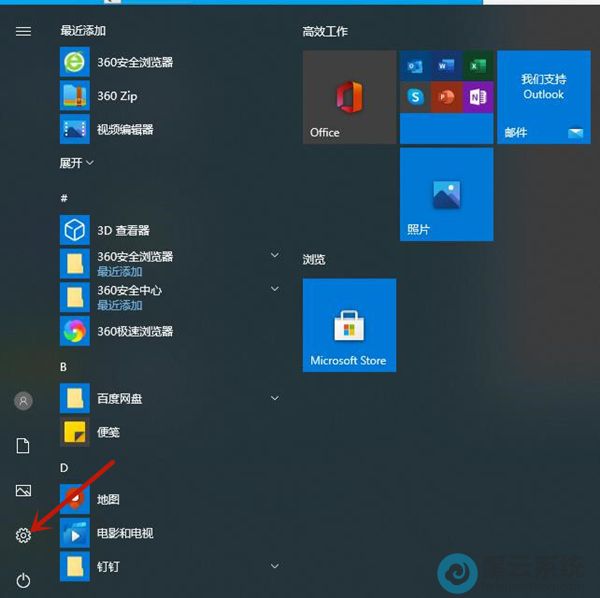
2、接着,返回到桌面中,点击左下角的“开始菜单”,选择打开“设置”选项,如图所示;
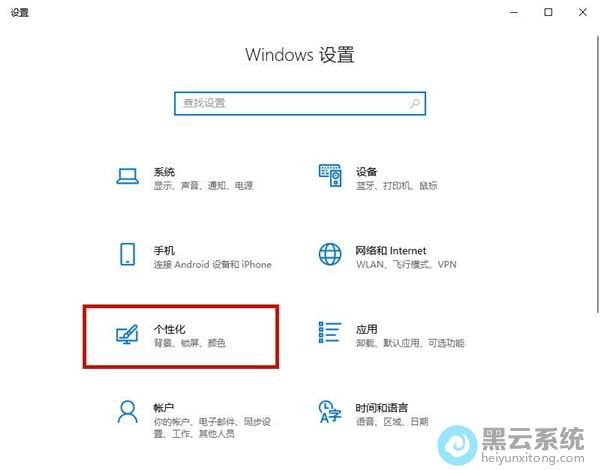
3、然后,在打开的“Windows设置”界面中,找到并点击打开“个性化”选项,如图所示;
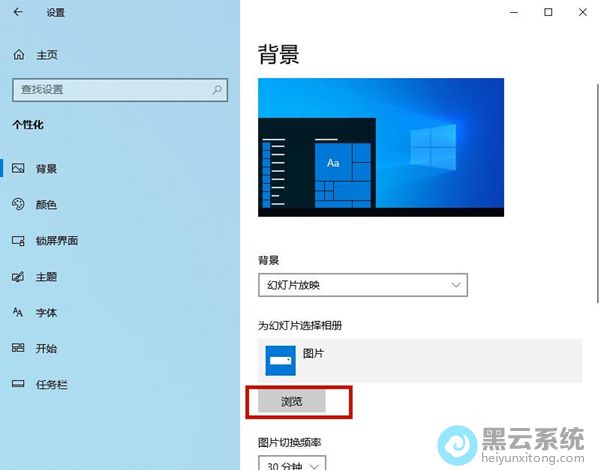
4、随后,在背景的菜单栏的右侧页面中,点击“浏览”选项,选择刚才删除了其他图片的文件夹即可,这样系统就不会自动更换桌面背景了,如图所示;
方法二:
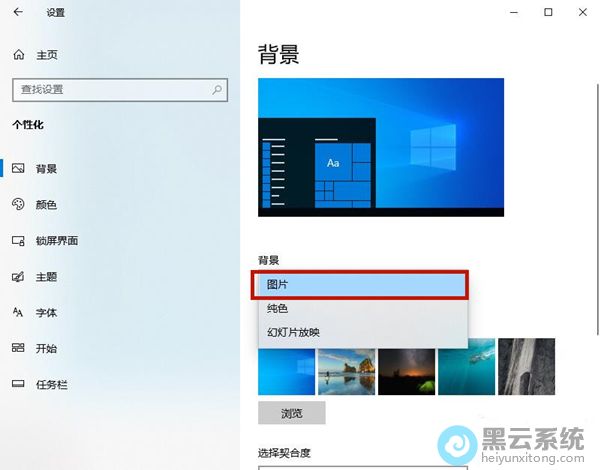
1、如上述方法一,打开进入“个性化”界面,此时将“幻灯片放映”修改为“图片”即可,如图所示;
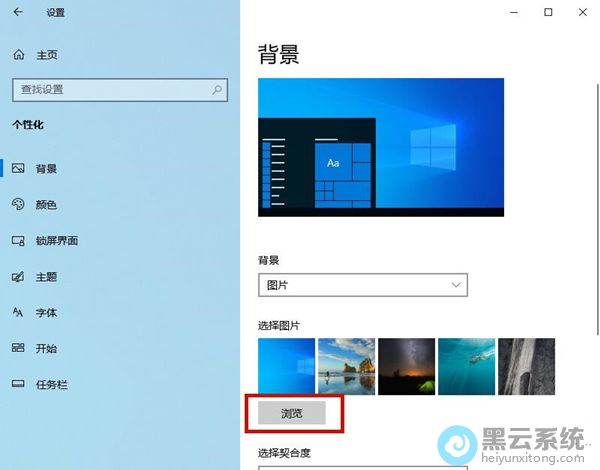
2、接着,点击下方的“浏览”,找到需要固定不变的图片,此方法也可解决系统自动更换桌面背景的问题,如图所示;
以上就是Win10系统如何解决背景自动更换?|电脑自动更换背景的解决方法的文章,如果这篇文章的方法能帮到你,关注www.luyouqi.net 路由器网