现在我们上网都流行通过无线上网,无线上网有很多好处,在家里一般不受位置的限制,想在那里上网就可以在那里上网,另外现在的上网设置逐步在朝移动设备发展,如我们的手机,平板电脑等都可以通过无线上网,下面,小编给大家讲解Win7系统修改无线网络密码的方法。
Win7系统如何修改无线网络密码
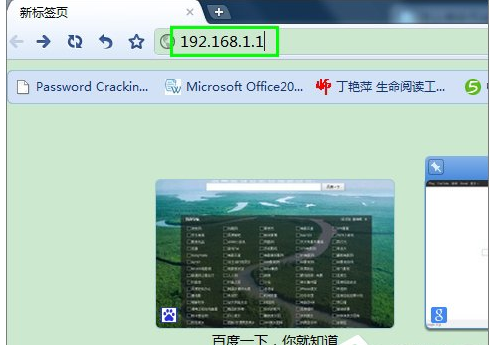
将无线路由器和计算机连接,然后在浏览器中输入192.168.1.1,这是绝大多数无线路由器的访问地址,如果你不太确定,可以查看无线路由器的背面
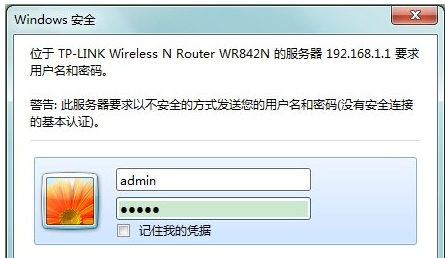
在弹出的登录框中,用户名和密码都输入admin,用户名和密码同样可以从无线路由器的背面查看的到
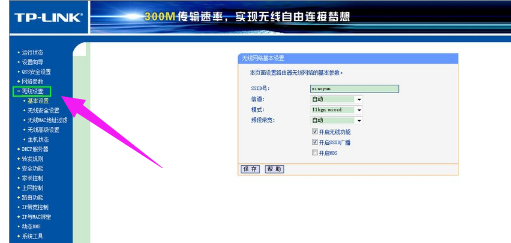
登录成功后,显示的是无线路由器的当前状态信息,也就是左侧最上面的【运行状态】的页面

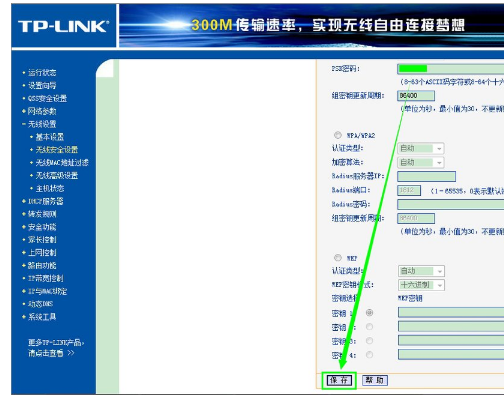
点击左侧的【无线设置】
点击【无线设置】下面的【无线安全设置】
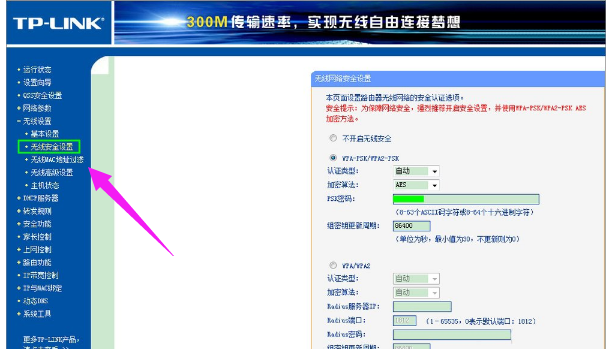
在右侧的PSK密码栏,修改新的密码,然后点击下面的【保存】。为了密码的安全性,建议密码采用字母、数字、特殊字符的组合,且不少于8位
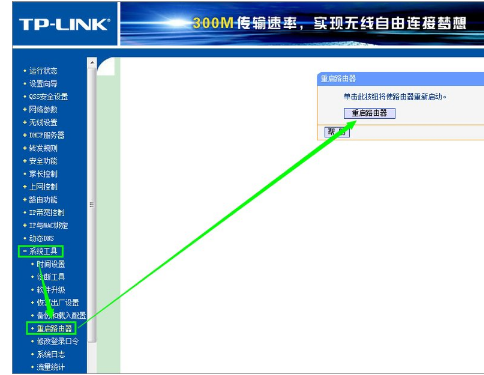
这时新的密码应该已经生效了。如果没有生效的话,点击左侧的【系统工具】→【重启路由器】,然后在右侧点击【重启路由器】
以上就是Win7系统修改无线网络密码的方法。