有很多朋友说他们的电脑上不了网,经过检查,发现硬件(网卡)没有问题,IP地址等相关设置也没有错,但就是上不了网,怀疑是不是自己的无线网卡驱动有问题,真的知道是无线网卡驱动的问题,却又不会重装,莫慌,下面,小编就给大家介绍安装win7无线网卡驱动的操作。
win7无线网卡驱动怎么安装?
插入无线网卡驱动光盘,找到:Autorun文件,双击:Autorun;

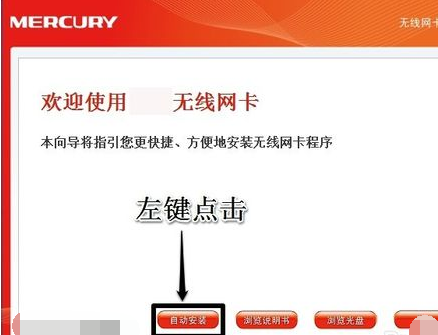
在打开的无线网卡安装向导窗口,点击:自动安装。
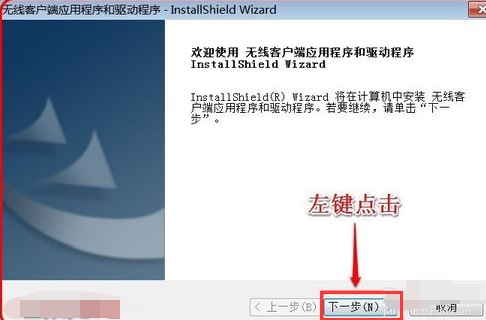
点击:下一步
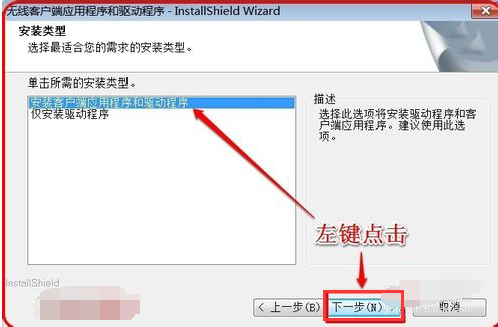
点击:安装客户端应用程序和驱动程序,再点击:下一步
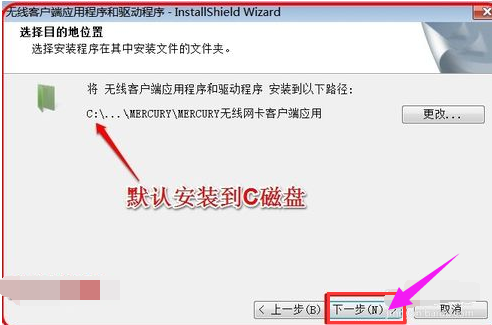
默认安装到C盘(文件不大),再点击:下一步
在打开的安装窗口,点击:安装
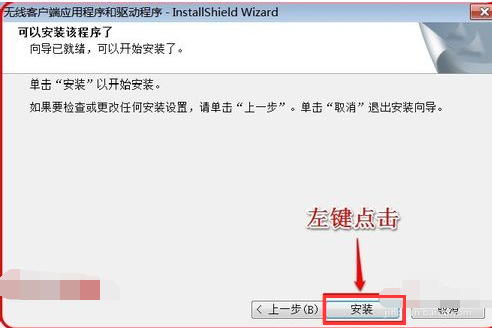
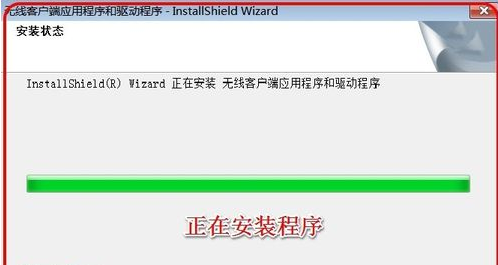
正在安装程序
点击:始终安装此驱动程序软件

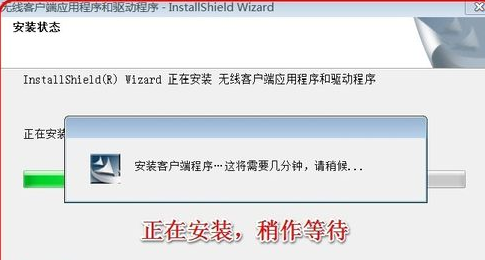
正在安装,稍作等待
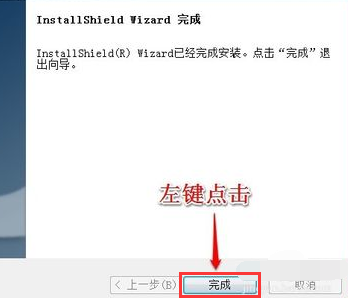
无线网卡驱动安装完成,点击:完成
以上就是win7无线网卡驱动的操作步骤了。