Win7电脑用户对任务管理器并不感到陌生吧,在日常使用电脑需要接触到。它提供了有关计算机性能的信息,但是也会出现BUG的情况,例如电脑任务管理器显示不全,遇到该如何解决呢?下面,小编给大家分享电脑任务管理器显示不全的处理经验。
Win7电脑任务管理器显示不全怎么解决
方法一
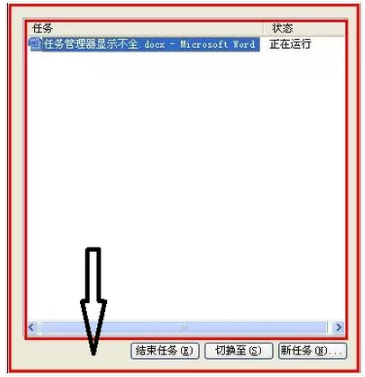
打开任务管理器,双击周边灰色区域就可以恢复。
方法二
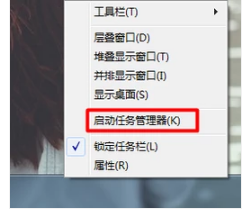
打开任务管理器。
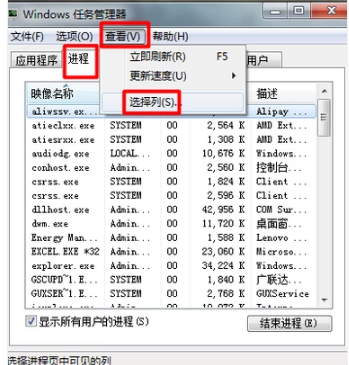
选择(进程)--(查看)--(选择列)
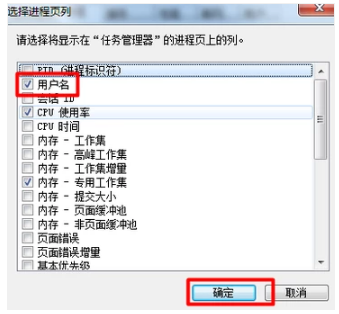
把用户名前打上勾即可
方法三
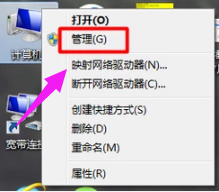
我的电脑单击右键,进入(管理)。
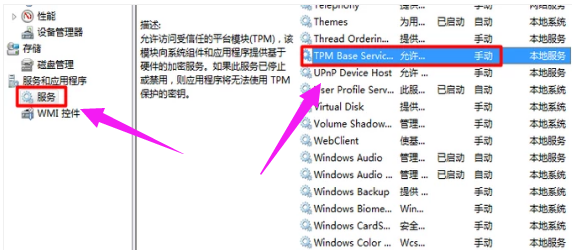
选择(服务与应用程序)中的(服务)双击。在右边框中找到如图所示的英文标识,启动类型改为“自动或手动”。
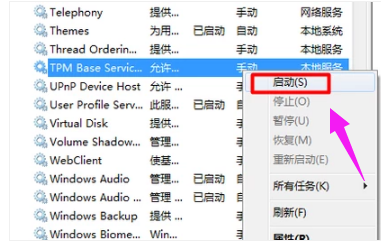
再单击右键选择启动,即可完成所有设置。
以上就是电脑任务管理器显示不全的处理方法。