win10电脑蓝屏0xc000000e怎么解决?0xc000000e解决办法win10

2026-03-23 11:49 人气:

  win10电脑蓝屏0xc000000e怎么解决?有些用户在开机的时候,遇到了提示0xc00000e错误代码并蓝屏无法启动的问题,这可能是由于启动盘错误,建议更改启动盘就可以解决了。

  win10电脑蓝屏0xc000000e怎么解决?

  1、出现这种蓝屏情况,大概率是启动硬盘错误。

win10电脑蓝屏0xc000000e怎么解决?0xc000000e解决办法win10

  2、尝试重启电脑,并通过热键进入bios设置。

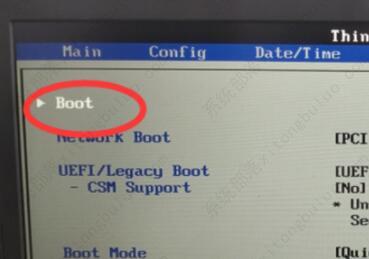
  3、进入后,找到并打开“boot”选项。
win10电脑蓝屏0xc000000e怎么解决?0xc000000e解决办法win10

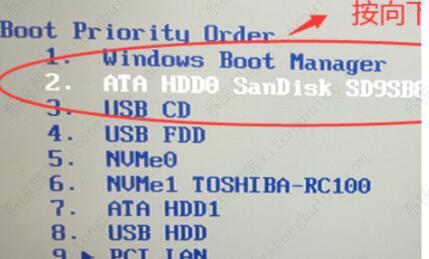
  4、在其中找到我们的系统硬盘,通过方向键将它移动到第一个。

win10电脑蓝屏0xc000000e怎么解决?0xc000000e解决办法win10

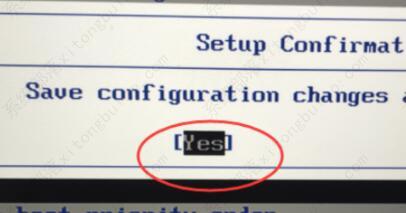
  5、最后只要安装键盘“f10”并选择“yes”保存再重启电脑即可解决。

win10电脑蓝屏0xc000000e怎么解决?0xc000000e解决办法win10

相关文章

    Copyright © 2009-2015 路由器网 版权所有 Power byLUYOUQI.NET

    本网站文章来自于个人原创和网络整理,版权归原作者所有,如果我们转载或引用的作品侵犯了您的权利,请联系我们

    鄂ICP备18027210号-3