联想小新怎么升级Win11系统?最新的win10系统已经推出一段时间了,但是不同品牌的电脑升级的方式也不同,需要进行检测才能升级,这里小编以联想小新air15为例,给大家分享下升级win11系统的详细过程。
联想小新air15怎么升级win11:
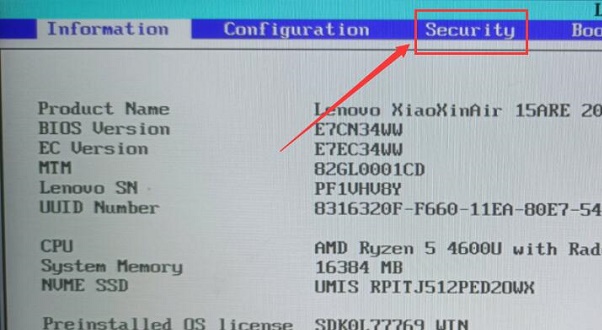
1、首先我们要确保自己的bios设置正确,开机使用“F1”进入bois设置。
2、然后使用键盘方向键进入“Security”。
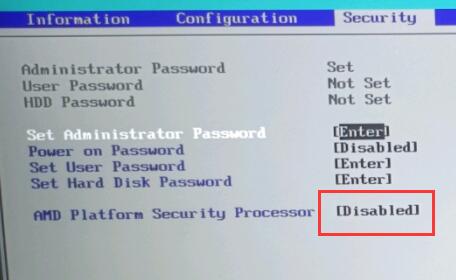
3、在其中找到“AMD Platform Security Processor”,如果是“Disabled”,就更改为“Enabled”。
4、如果已经是enabled那就不用改了,“F10”进行保存,并重启电脑进入系统。
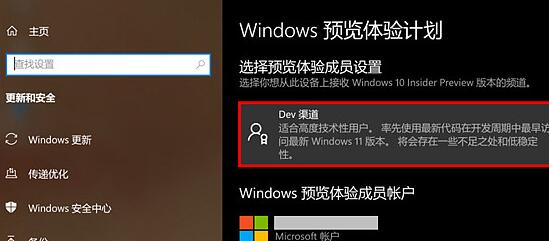
5、回到系统后,只要进入设置,依次进入“更新和安全”-“windows预览体验计划”。

6、加入预览体验计划,在其中选择“Dev”或是“Beta”渠道。
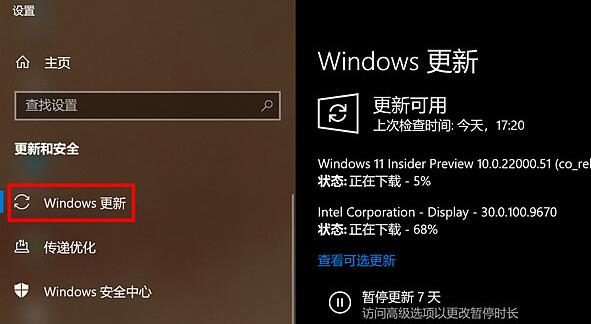
7、最后只要回到“windows更新”,就可以自动升级win11了。
以上就是联想小新air15升级win11教程了。