win11下载慢怎么办?随着win11系统的发布,很多用户都选择将前往下载体验,在使用的过程中很多用户都反映win11系统下载时的网速很慢,那么Windows11下载慢我们该如何解决呢,今天,小编就把解决方法分享给大家。
win11下载慢解决方法
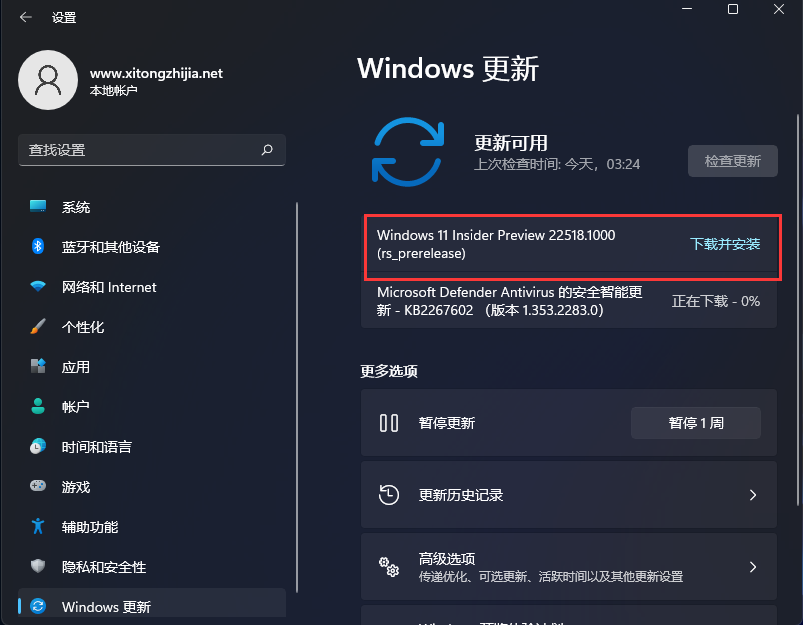
1、首先按【Win】+【I】键打开设置。
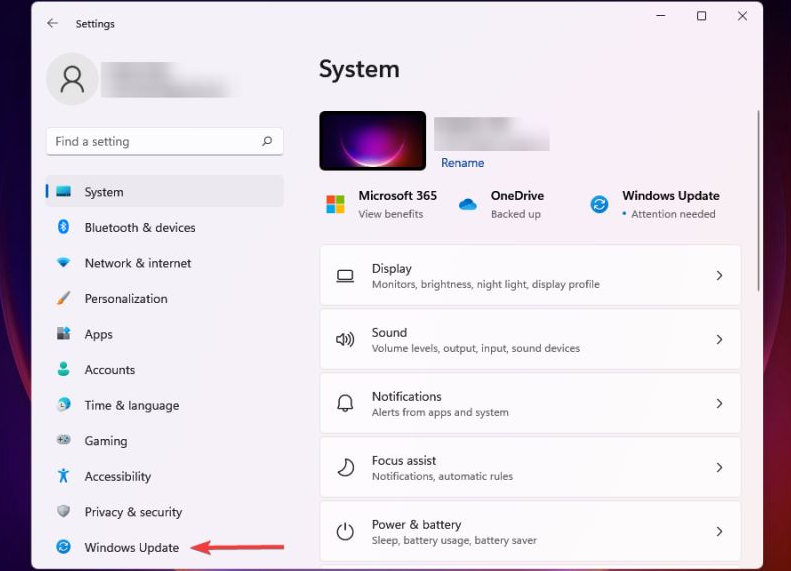
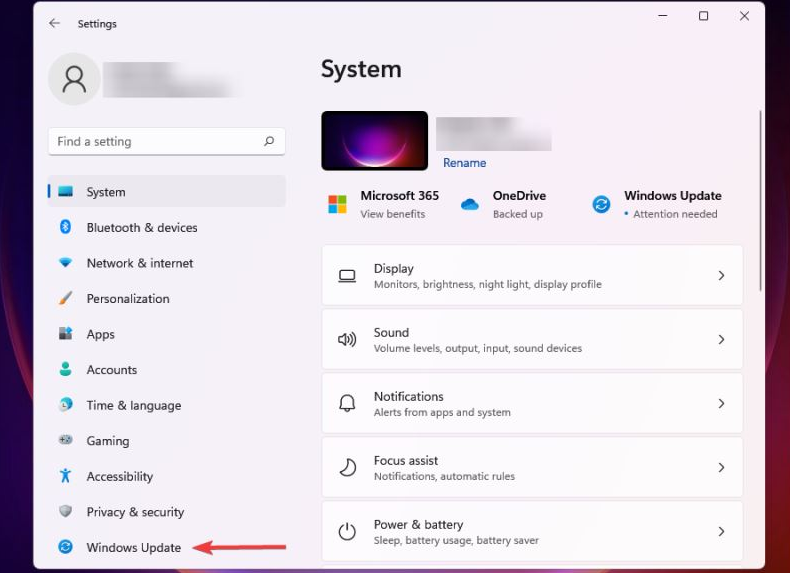
2、从进入的页面中找到【WindowsUpdate】点击进入。
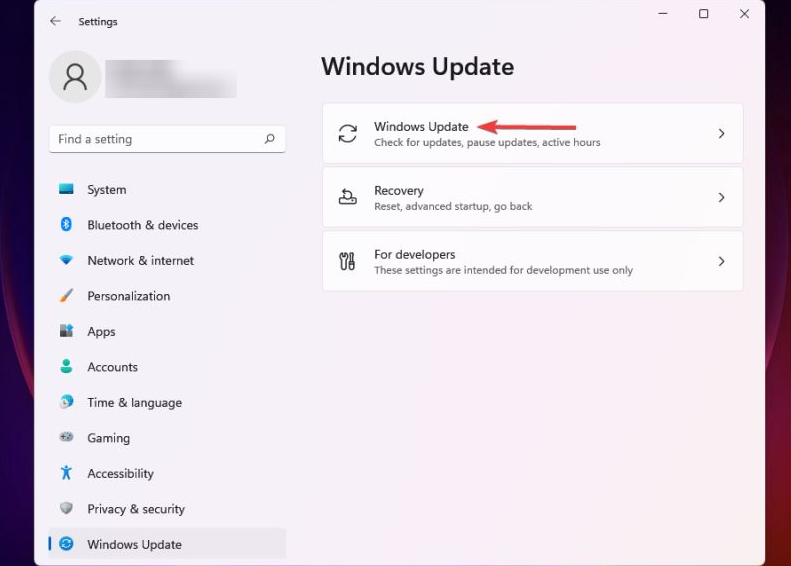
3、在右侧的窗口中选择【WindowsUpdate】功能。
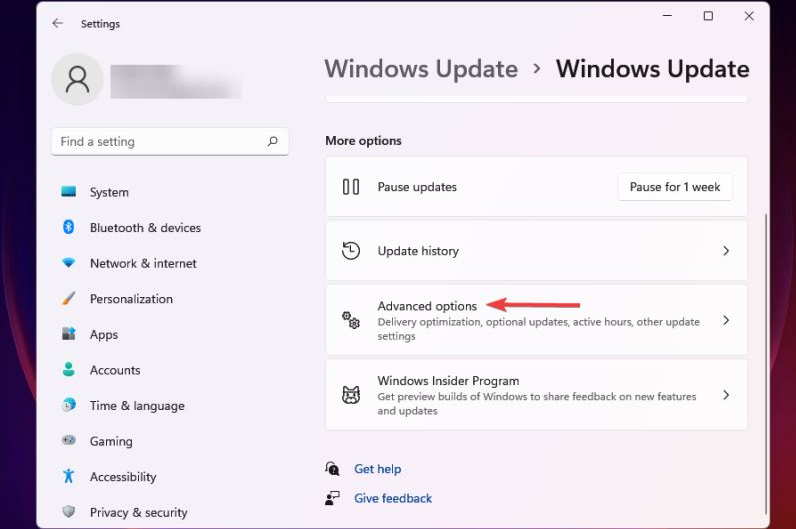
4、点击【高级选项】页面。
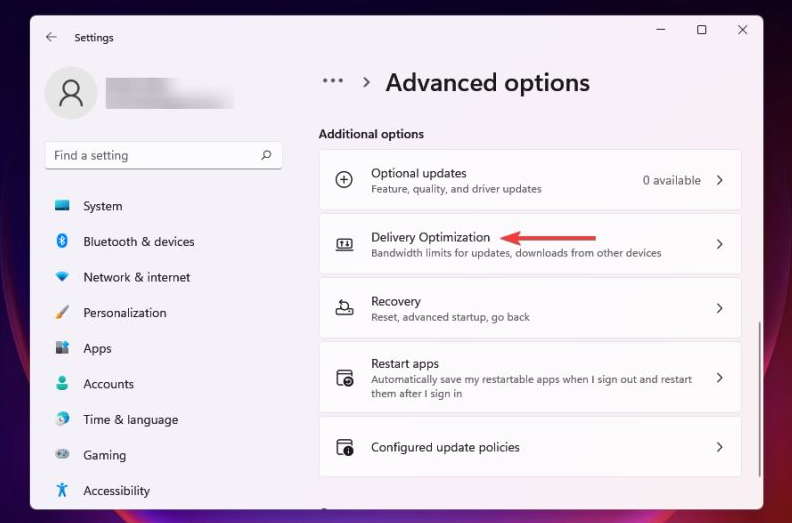
5、此时我们选择【传递优化】。
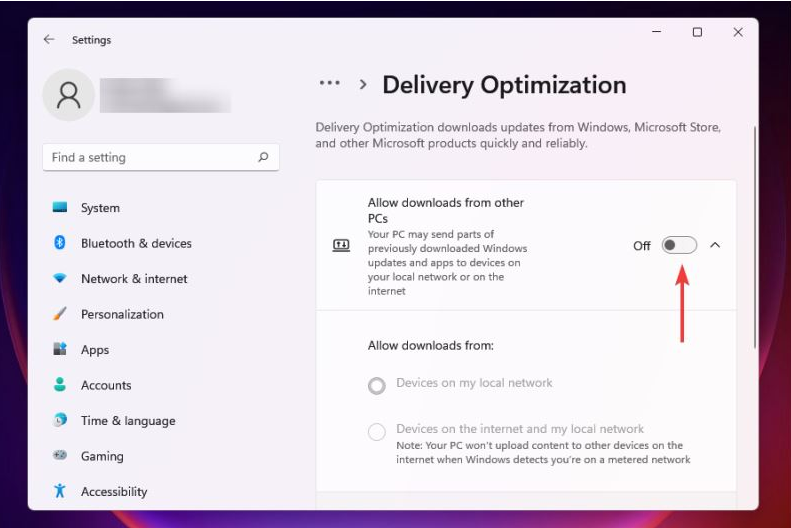
6、然后禁用允许从其他PC下载的切换开关。
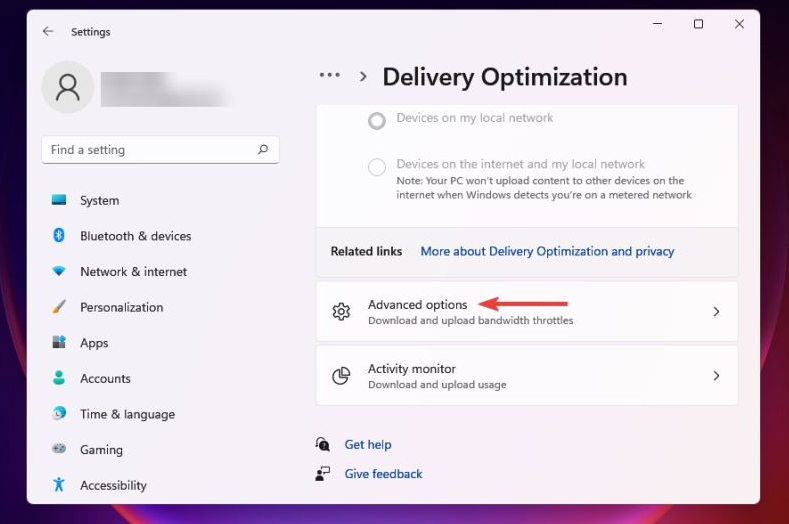
7、接着我们点击【高级选项】。
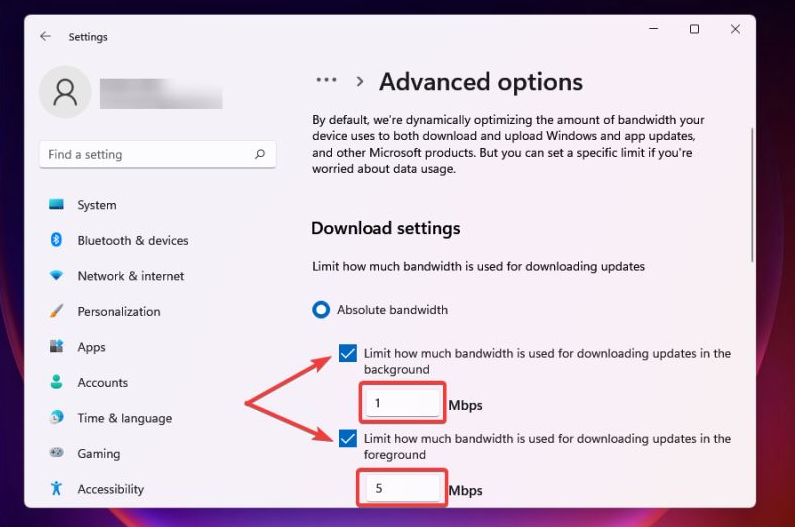
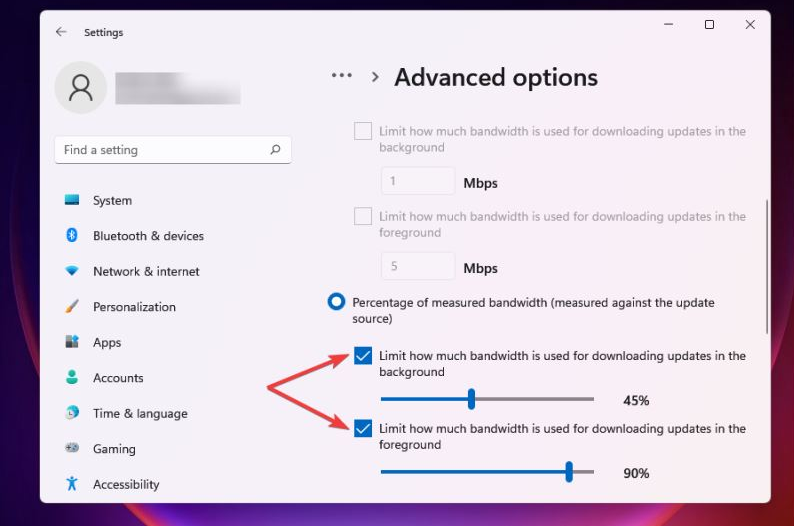
8、在AbsoluteBandwidth的功能下方,选择分配带宽,在后台和前台下载更新后的复选框,并将值输入到相应字段当中。
9、还可以使用测量带宽的Percetange方法并使用滑块设置所需的设置。
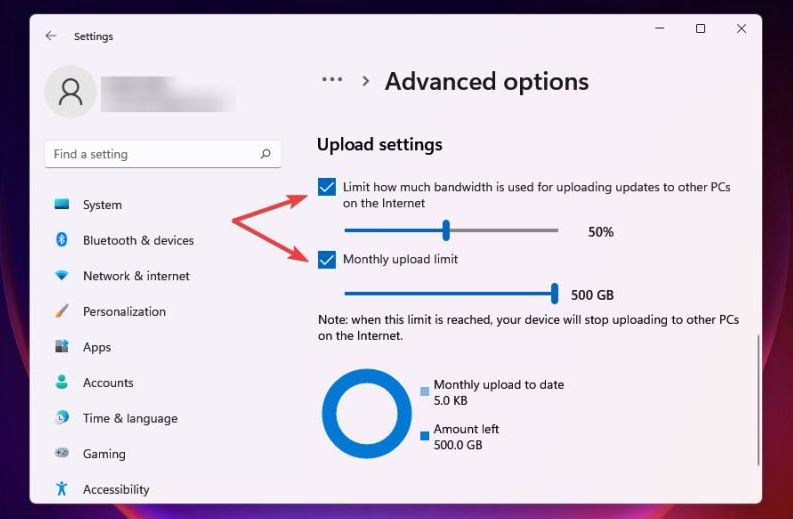
10、我们勾选上传设置下的两个复选框。
11、现在使用滑块为【UploadingUpdates】和【MonthlyUploadLimit】设置所需的宽带。
12、更改宽带设置页面,我们开始检查Windows11中下载速度慢的问题是否已解决。