硬盘如何安装原版Win10系统?硬盘安装原版Win10系统教程

2026-03-23 11:49 人气:

  Win10电脑在使用过程中出现了问题想要重装系统,但是不知道如何操作?下面就和小编一起来看看具体的操作流程详解吧。

硬盘怎么安装原版Win10系统 硬盘安装原版Win10系统教程

  一、安装前准备

  若是原厂系统,建议制作U盘启动盘来安装系统!!

  1、保证能够正常进入系统;

  2、下载原版Win10系统镜像文件以及文件校验工具,下载地址

  win10 32/64位原版:http://www.xitongzhijia.net/win10/

  3、下载文件校验工具: http://www.xitongzhijia.net/soft/29239.html

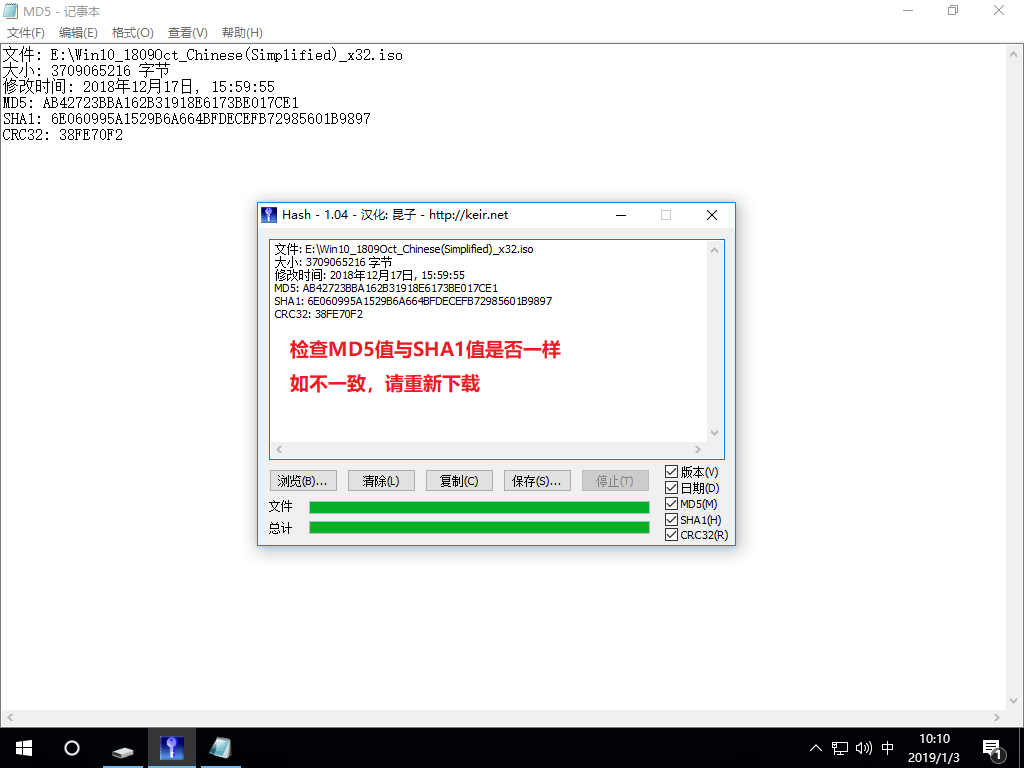
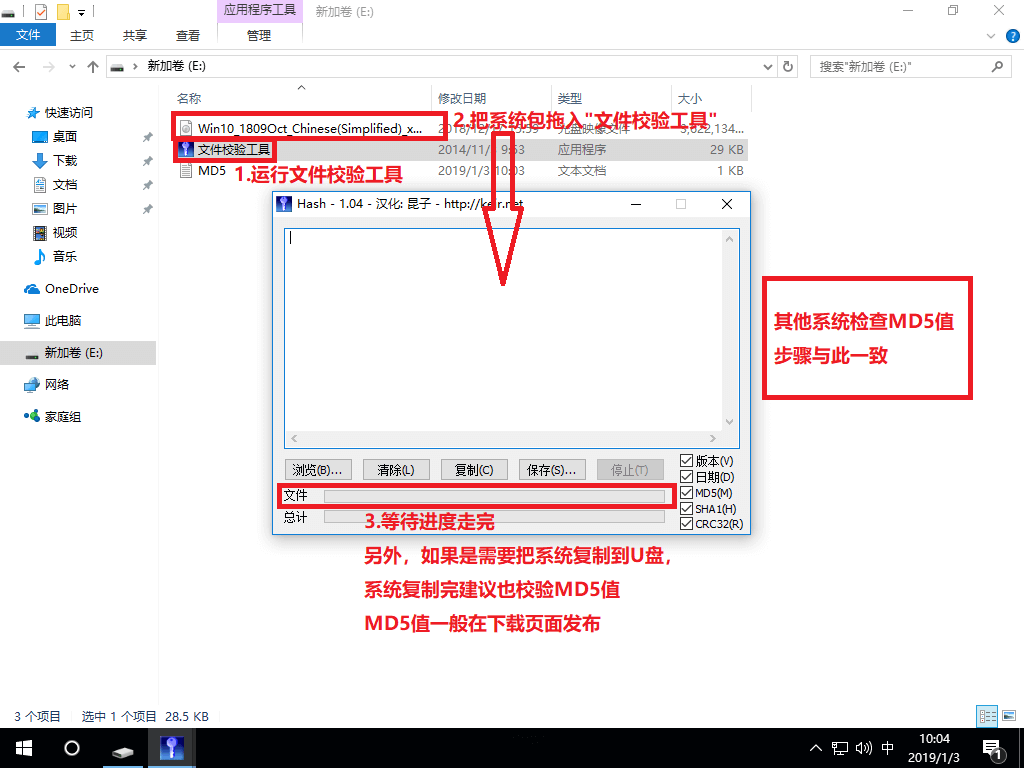
  二、安装步骤1、首先把“系统”以及“文件校验工具”下载到本地硬盘上, 两个文件下载完打开文件目录,把“文件校验工具”解压。解压完毕之后,运行文件校验工具,并把下载好的系统拖入该软件。
硬盘怎么安装原版Win10系统 硬盘安装原版Win10系统教程

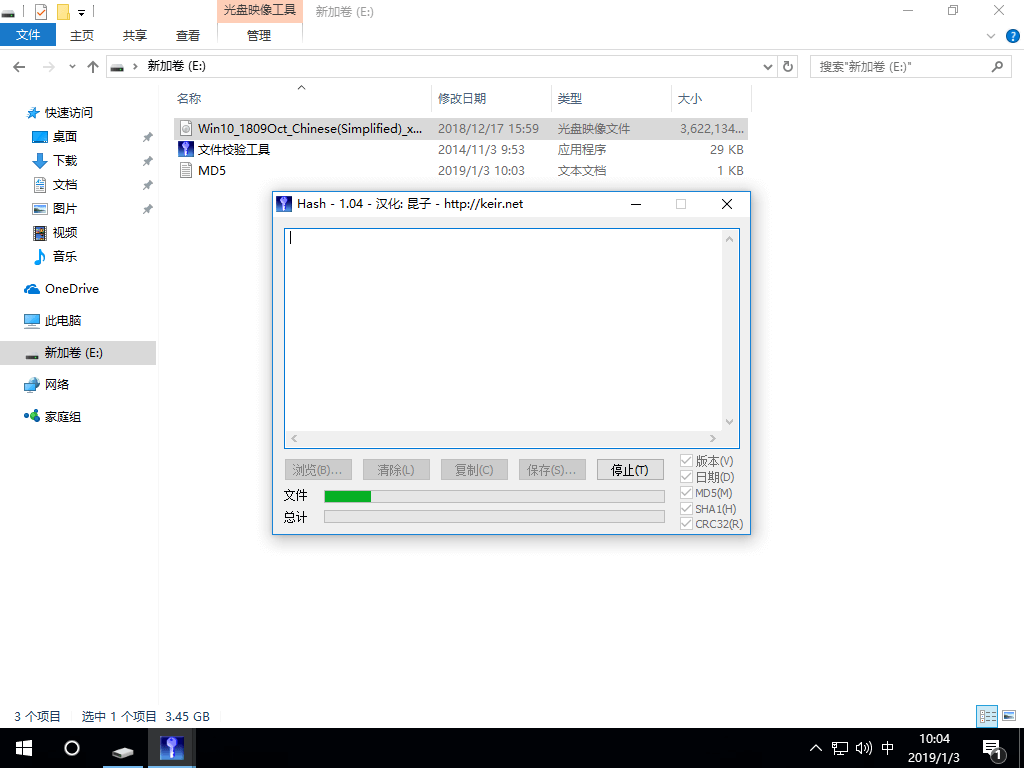
  2、软件下方进度条走完之后,对比MD5值(GHOST系统MD5值在系统下载页面),对比MD5值是否一致
硬盘怎么安装原版Win10系统 硬盘安装原版Win10系统教程

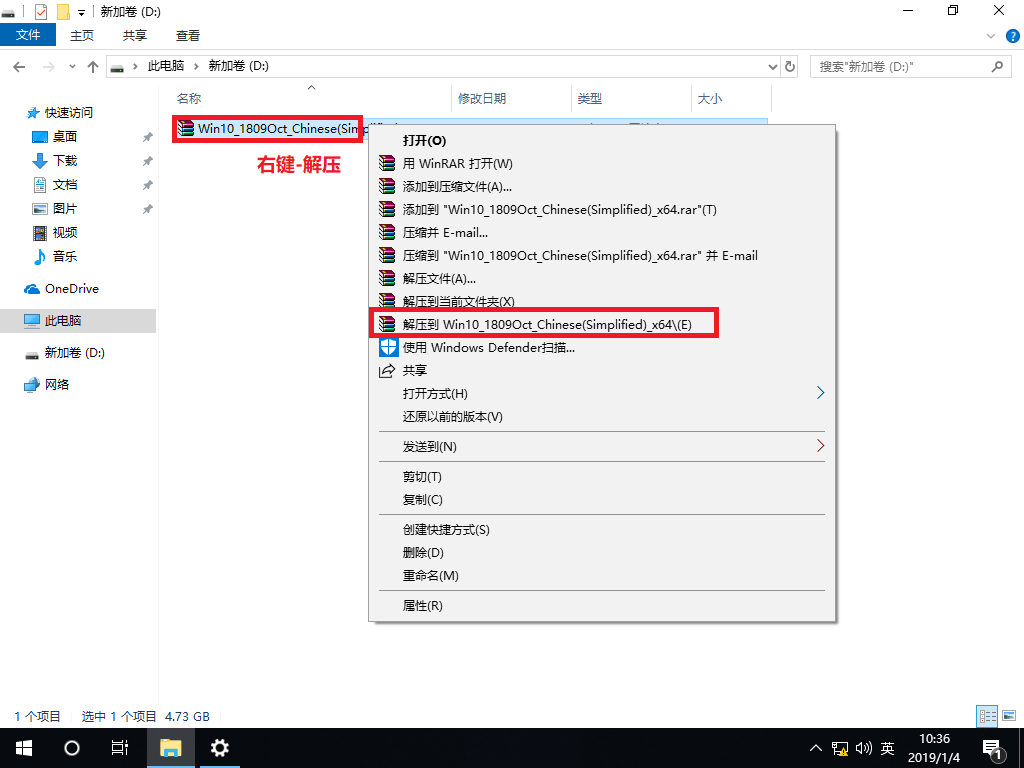
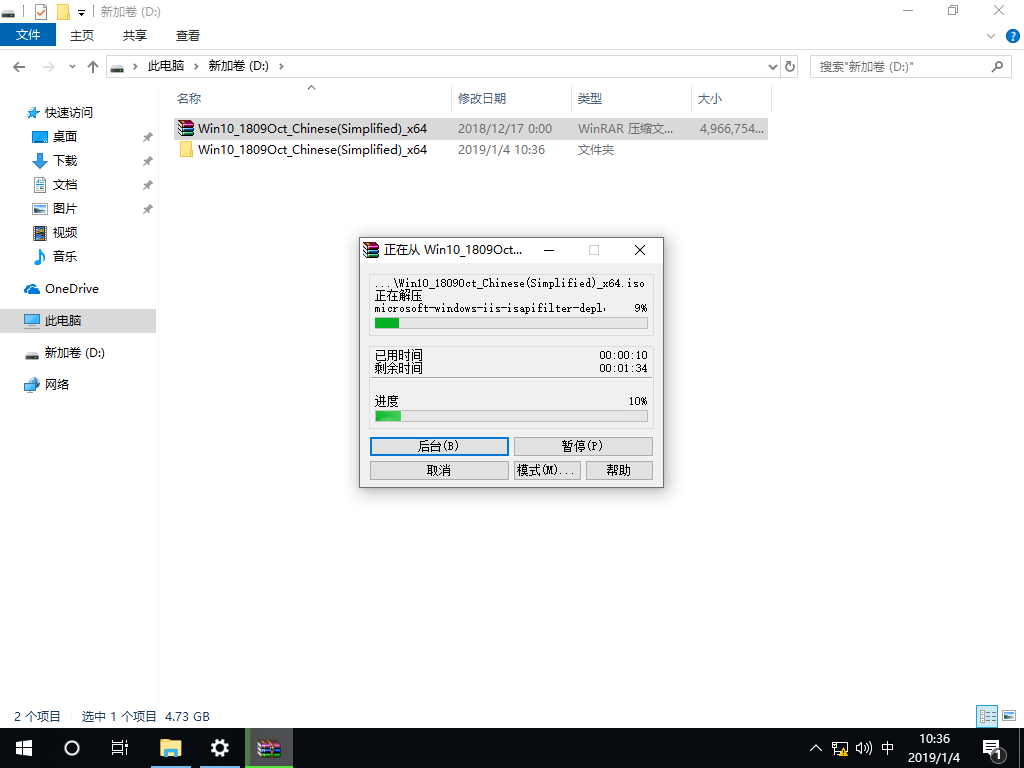
  3、如系统包MD5一致,则把下载好的系统解压;

硬盘怎么安装原版Win10系统 硬盘安装原版Win10系统教程

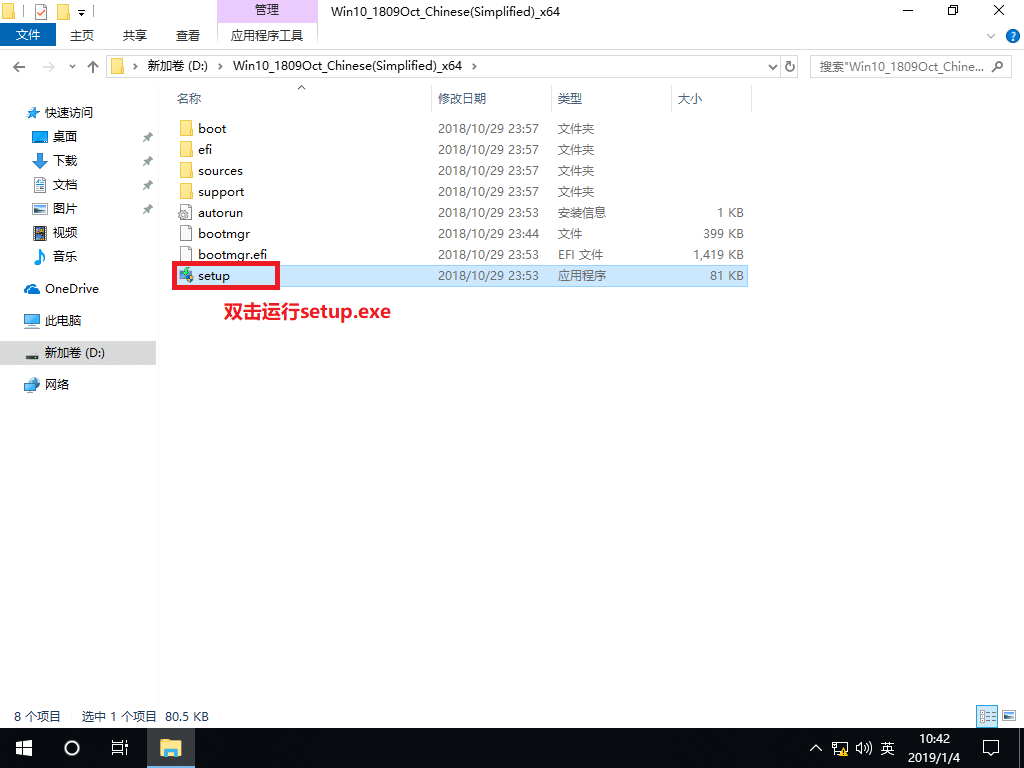
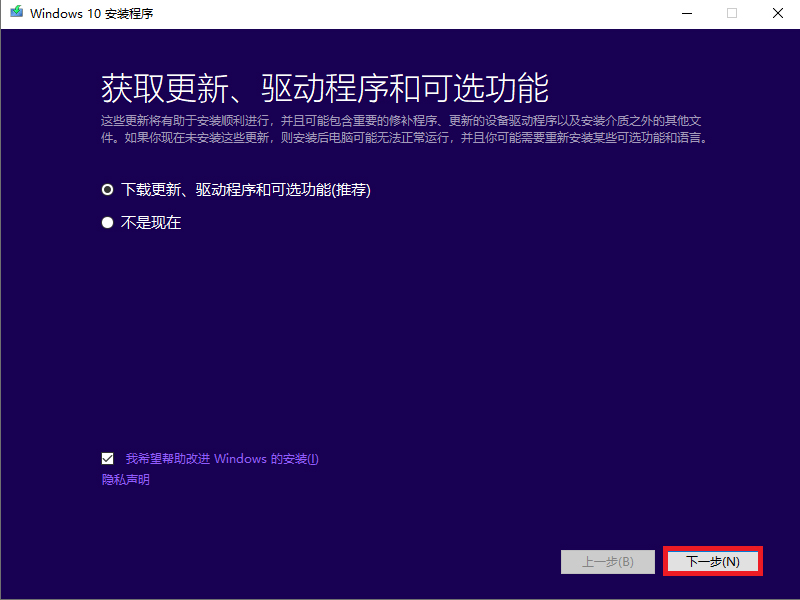
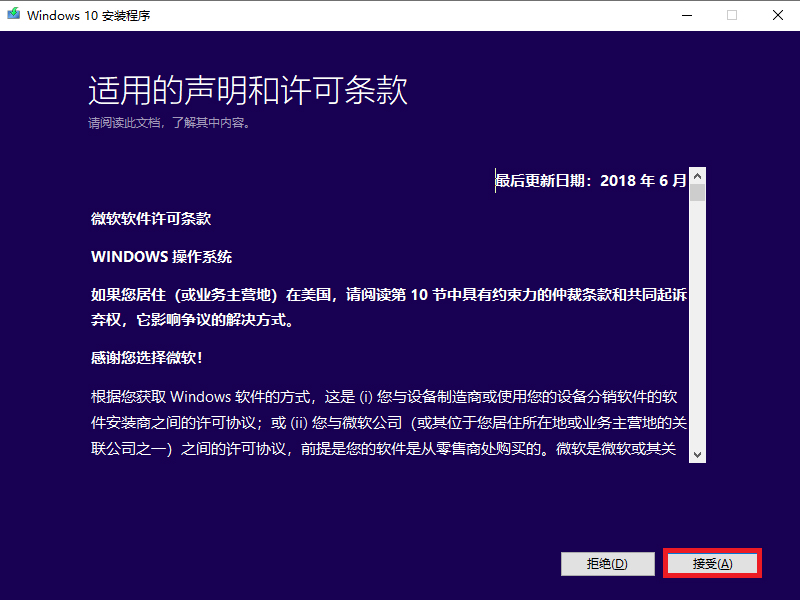
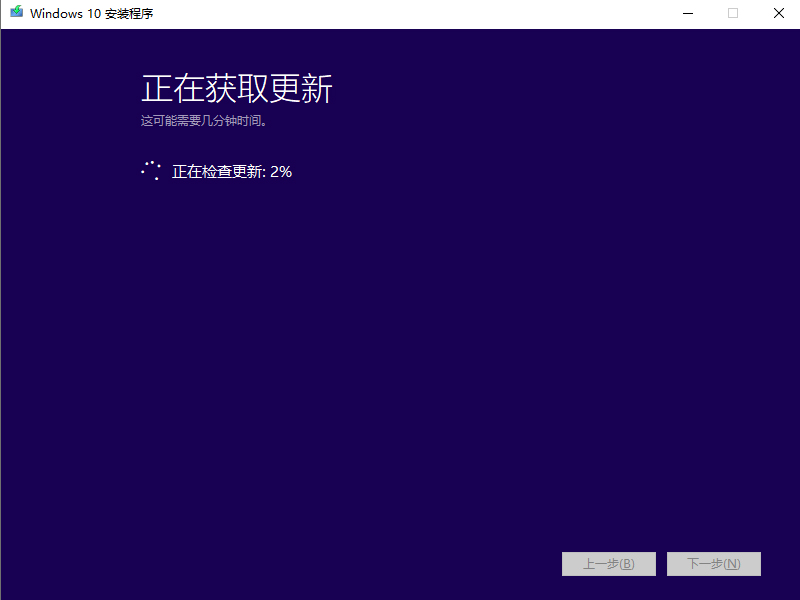
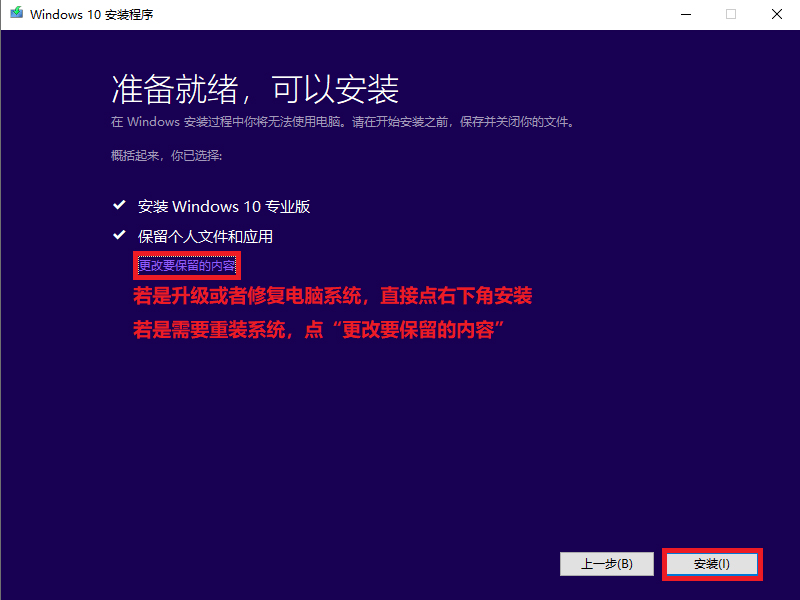
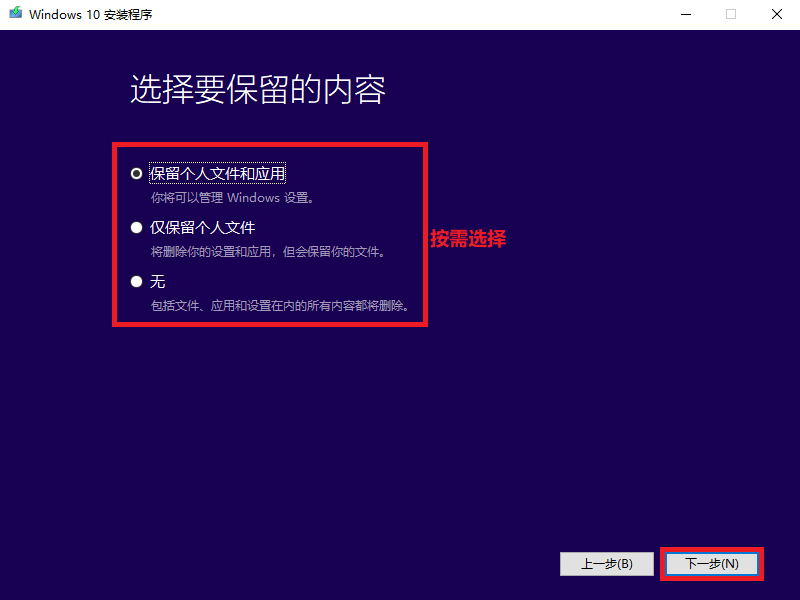
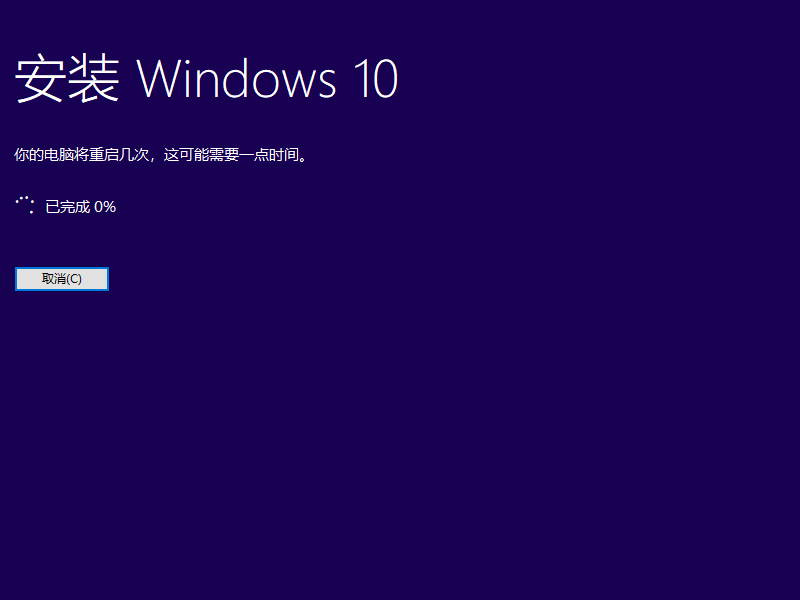
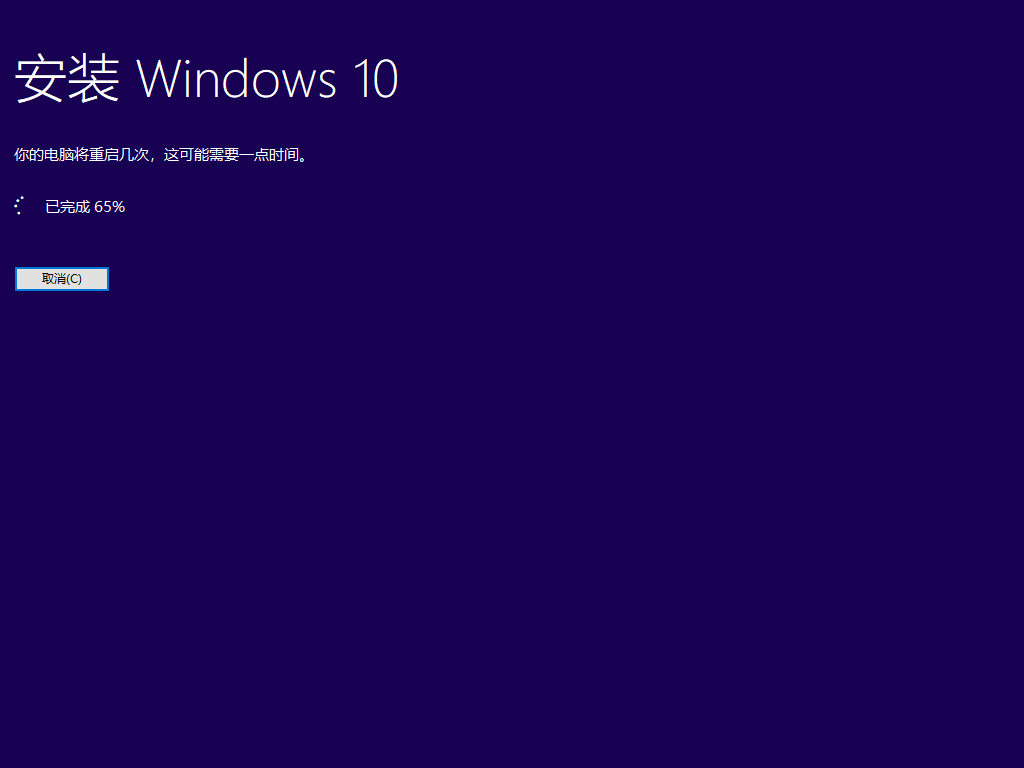
  4、双击运行Setup.exe,之后按需选择。

硬盘怎么安装原版Win10系统 硬盘安装原版Win10系统教程

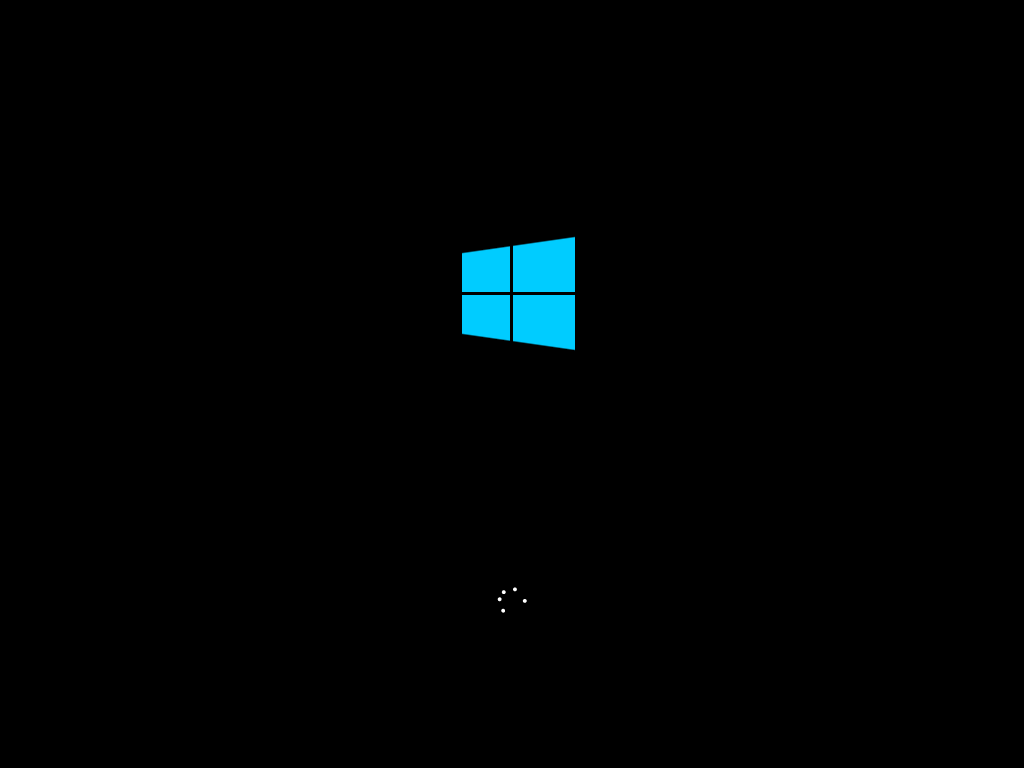
  进入桌面,这样硬盘安装原版Win10系统的步骤就完成了。

相关文章

    Copyright © 2009-2015 路由器网 版权所有 Power byLUYOUQI.NET

    本网站文章来自于个人原创和网络整理,版权归原作者所有,如果我们转载或引用的作品侵犯了您的权利,请联系我们

    鄂ICP备18027210号-3