详细解决方法如下:
原因一:更新系统出错
1、重新启动电脑,待电脑出现win10系统的开机LOGO时,立即按住电源键强制关机,且重复三次强制关机操作;
注:这一步的操作是强制电脑进入自动修复界面

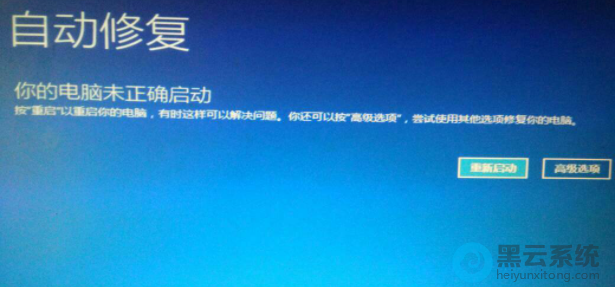
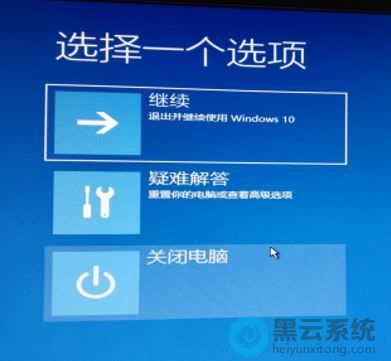
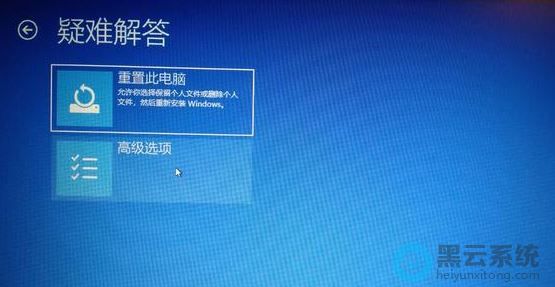
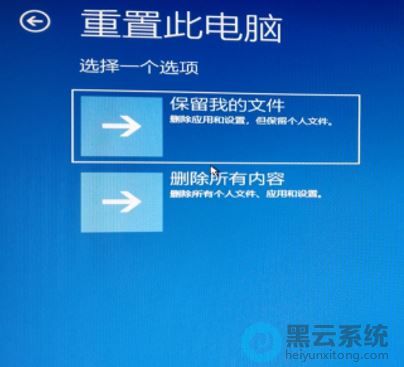
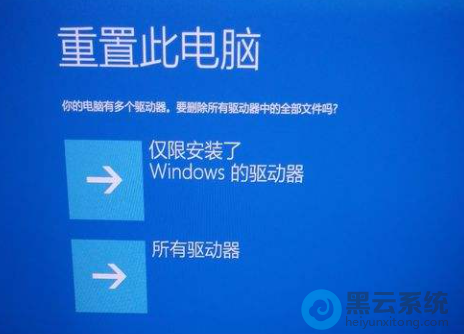
7、以上的步骤设置完成之后就会正常的重置电脑,类似于重新装一遍系统,所需要花费的时间会比较漫长,我们耐心等待重置完毕,电脑就可以正常启动了。
进入bios设置u盘启动
原因二:bios设置不正确
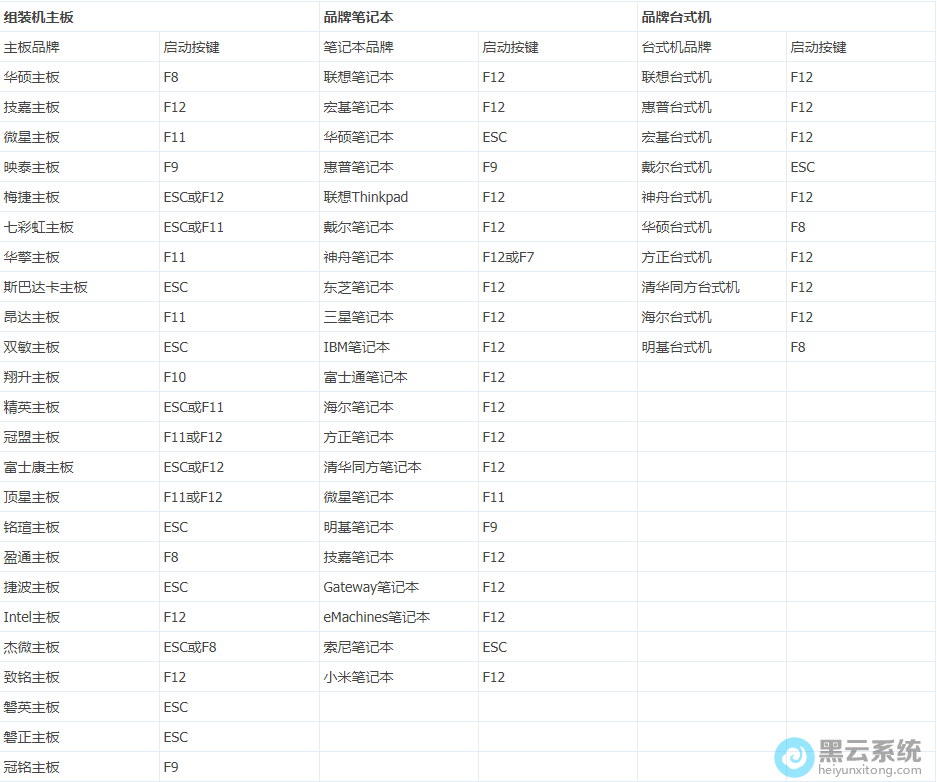
1.确保电脑处于关机的状态,然后启动电脑,在看到开机画面时迅速按下F2键,或者Del键进入主板设置界面。
(PS:具体按哪个键可以看电脑的开机画面,会有对应的提示)如果不清楚请看下图:
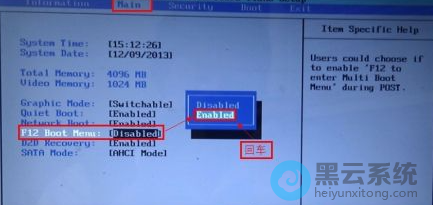
再到 “Main”菜单下,把“F12 Boot Menu”后面的“Disabled”设置成“Enabled”。
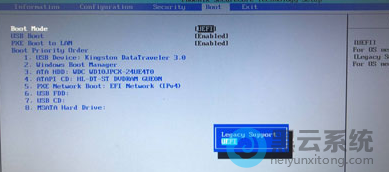
3.修改完成后按F10保存退出即可。
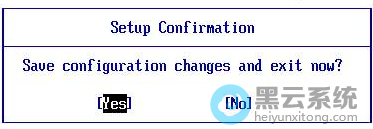
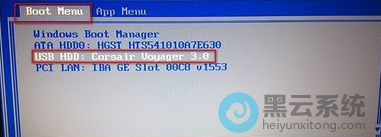
4.随后插上启动U盘,电脑重启后,在出现开机界面时按F12会进入选择启动界面,我们选择“USB HDD”选项回车进入即可。
5.待电脑进入PE主菜单中,选择对应系统回车进入即可。
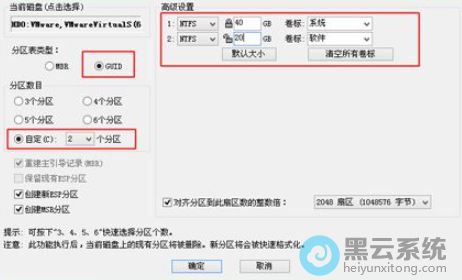
6.接下来就用到了PE里面自带的“Disk Genius”快速分区工具。这里我们选择快速分区,然后切记一定要把分区表类型改成GUID,因为win10系统默认是识别GUID类型的硬盘的。最后再用黑云一键重装系统工具重装win10,就能正常进入系统了。
PS:如果是就旧电脑,不想重新分区,可以只把C盘转化成GUID类型就行了。
以上就是win10重装系统后进不去系统?重装win10系统的正确方法的文章,如果这篇文章的方法能帮到你,关注收藏 www.luyouqi.net 路由器网。