具体操作方法如下:
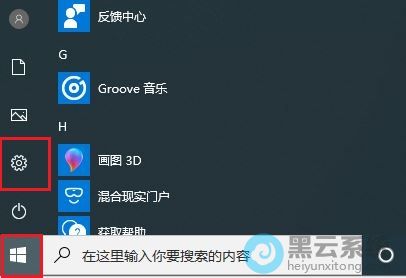
1、点击左下角的“开始”菜单按钮,选择“设置”,如下图所示:
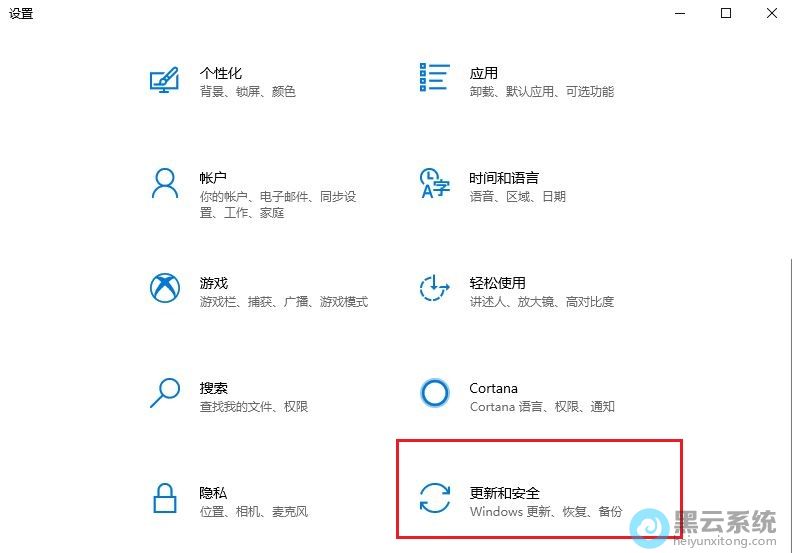
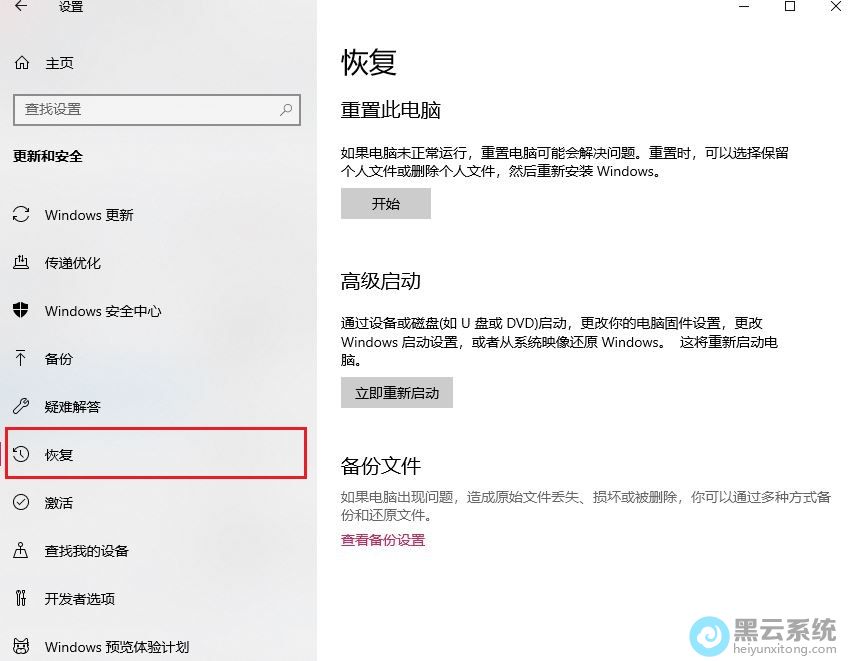
3、左侧菜单列表中选择“恢复”选项,在恢复界面下点击高级启动的“立即重新启动”按钮。
PS:这时电脑就会立即重启,单击前请保存好未保存的文件。
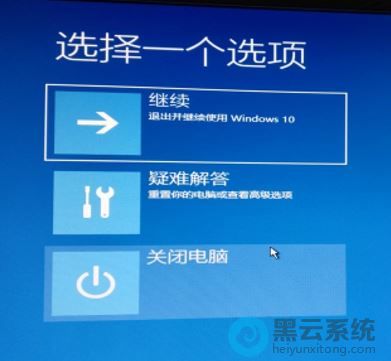
4、电脑重启之后会进入如下界面,我们需要进入“高级选项设置”,所以要通过“疑难解答”选项进入。
5、进入高级选项界面后,点击“启动设置”。

6、接下来在疑难解答下点击“高级选项”。

7、完成上面的操作后进入启动设置界面,点击“重启”按钮,当电脑再次重启就能进入BIOS界面了。

关机状态Win10重装系统进入bios
首先根据电脑的品牌和型号查询对应的bios启动热键,一般为DEL/ESC/ F1/ F2/ F8/ F9/ F10/ F12这些键,或者注意开机界面显示的启动热键。
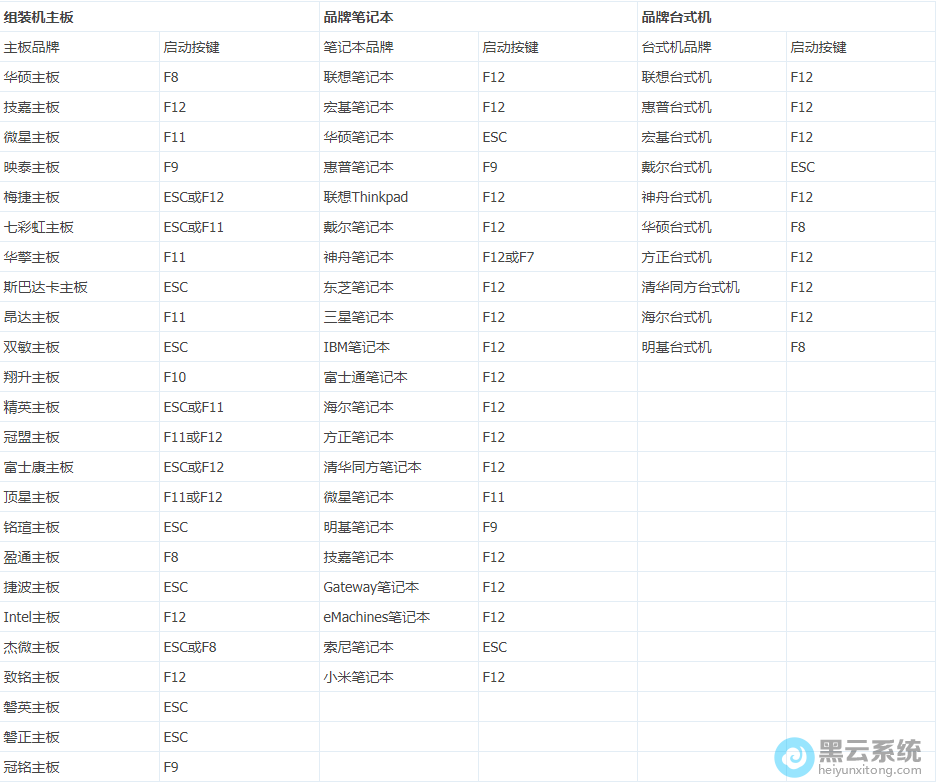
另外,进入bios前要确保电脑处于关机的状态。
然后将电脑启动,在看到开机界面时应立即按下bios启动热键,直到进入bios中,如下图所示:
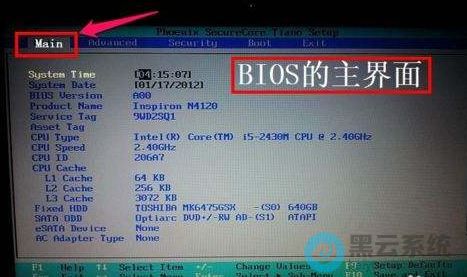
在看到类似于这样的界面,说明就成功进入Bios中了。
以上就是win10重装系统后进入bios设置?win10怎么进入bios设置界面的文章,如果这篇文章的方法能帮到你,关注收藏 www.luyouqi.net 路由器网。