硬盘安装win10系统的新方法(支持mbr/gpt)(图文)

2026-03-23 11:44 人气:
随着win10越来越普及,最近有网友问我能不能不用U盘方式安装win10系统,想直接用硬盘方式安装,我们知道现在的win10很多机器采用的是uefi+gpt引导了,传统的硬盘安装win10的方法不好用,下面就硬盘安装win10问题教大家如何安装支持mbr分区和gpt分区硬盘安装新方法教给大家吧!

win10系统硬盘方式安装步骤:

? ? ? ?硬盘方式安装win10系统注意事项:

? ? ? ?1、把下载的win10系统iso文件解压到根目录或文件夹下一起放在除C盘外的其它盘,一般不建议放到C盘或U盘中;(注:不要放在U盘里,否则不能安装)

? ? ? ?2、在安装前我们要知道当前电脑是legacy+mbr还是uefi+gpt引导模式。如何查看电脑硬盘的分区格式是mbr还是gpt?

? ? ? ?3、Win10建议右键管理员身份运行(运行前一定要先关闭杀毒软件)

? ? ? ?4、引导模式一定要和分区对应,比如:legacy+mbr和uefi+gpt。(注:nvme固态硬盘只能采用uefi+gpt方式安装


? ? ? ?win10系统步骤:

? ? ? ?一、win10系统GPT分区硬盘安装方法:

? ? ? ?1、我们根据情况下载win10系统后,把下载的iso文件放到除c盘外的根目录或文件夹目录(建议采用英文目录),然后右键进行解压,如图所示;
?
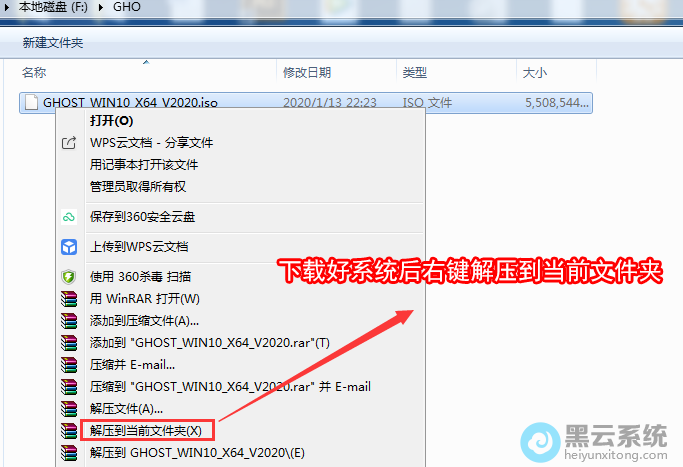
解压文件

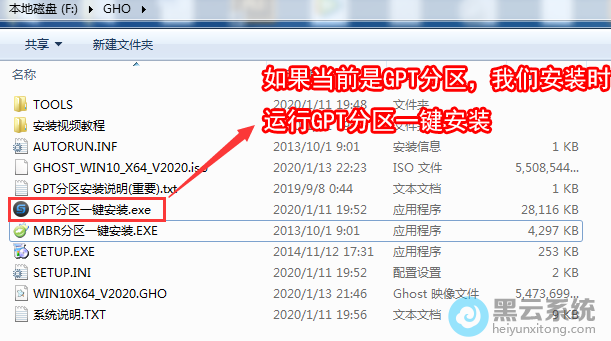
? ? ? ? 2、如果我们查看当前的电脑是GPT分区,接着我们右键管理员身份运行(运行前要先关闭杀毒软件)"GPT分区一键重装.exe"程序,如下图所示;
?

GPT分区一键重装


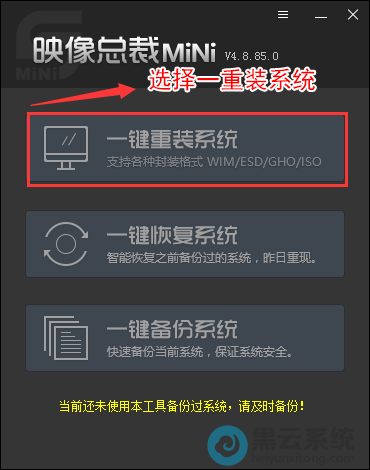
? ? ? ? 3、我们选择“一键重装系统”,如下图所示;

选择一键重装系统

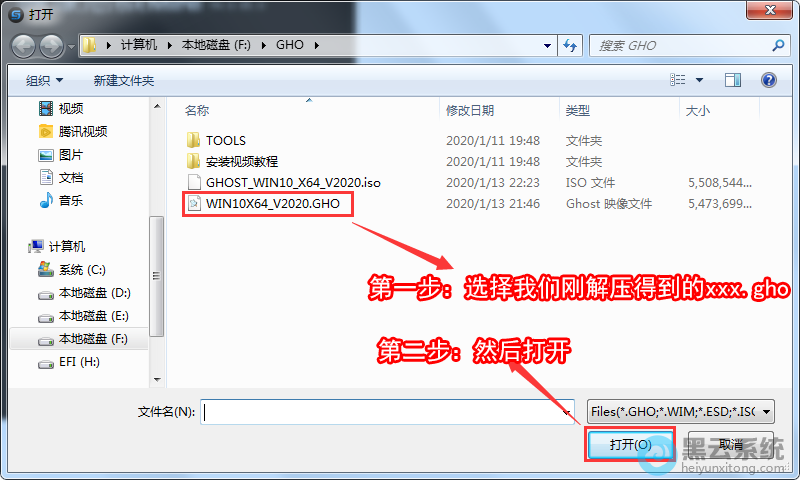
? ? ? ? 4、选择我们刚解压的“xxx.GHO”然后打开,开始安装win10,如下图所示;

开始安装win10

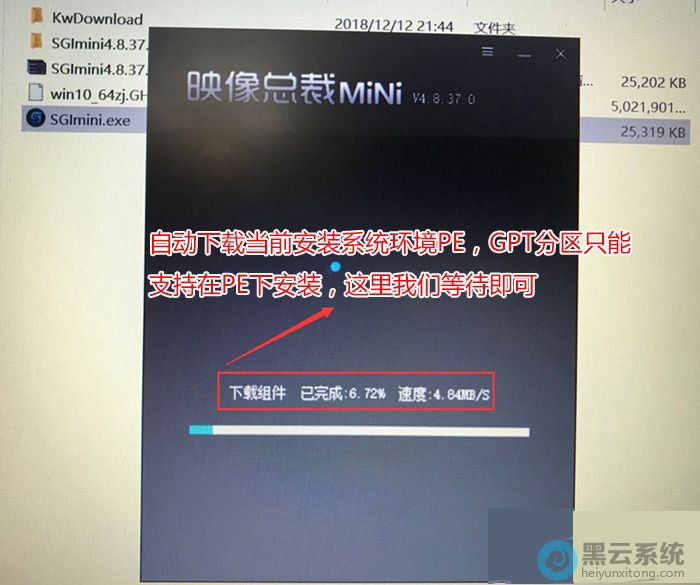
? ? ? ? 5、此时该软件会联网下载WINPE系统安装环境,uefi模式下gpt分区必须是PE下安装系统才能修复引导,否刚安装后会失败引导不了,为了正常在uefi模式下安装GHOST系统,我们只需耐心等待自动下载,如下图所示;

耐性等待下载

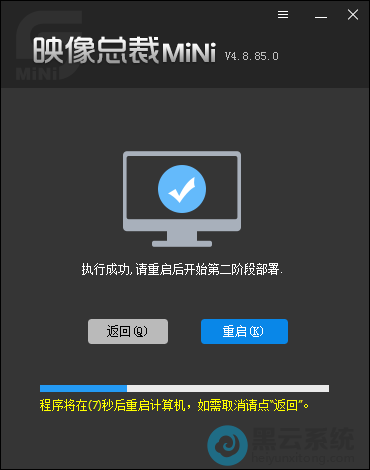
? ? ? ? 6、等待下载完成,重启后会开始win10系统安装操作,如下图所示;
?

重启后开始安装


? ? ? ?7、重启后我们就可以看到安装进度,到安装进度到100%后,就可以看到win10 1909版系统正常安装过程了,如下图所示;
?
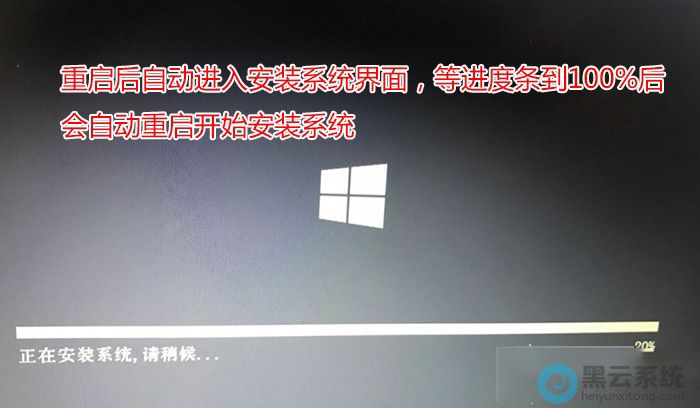
看到安装进度

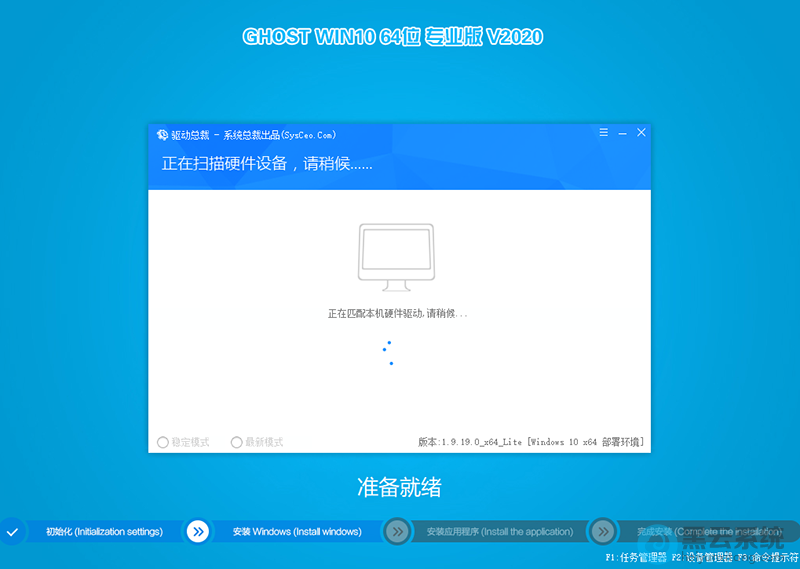
? ? ? ?8、重启后我们就看到win10系统正常安装过程了,如下图所示;

重启后就看到正常安装过程


以上就是硬盘安装win10系统的新方法(支持mbr/gpt)的文章,如果这篇文章的方法能帮到你,关注收藏 www.luyouqi.net 路由器网。

相关文章

Copyright © 2009-2015 路由器网 版权所有 Power byLUYOUQI.NET

本网站文章来自于个人原创和网络整理,版权归原作者所有,如果我们转载或引用的作品侵犯了您的权利,请联系我们

鄂ICP备18027210号-3