鼠标是电脑必不可少的输出设备,想知道如何在win11系统中进行鼠标的设置,遇到这种问题该如何解决呢?下面就给大家带来win11系统鼠标设置的操作方法吧!

具体的操作步骤方法如下:设置一:通过设置菜单调整鼠标灵敏度
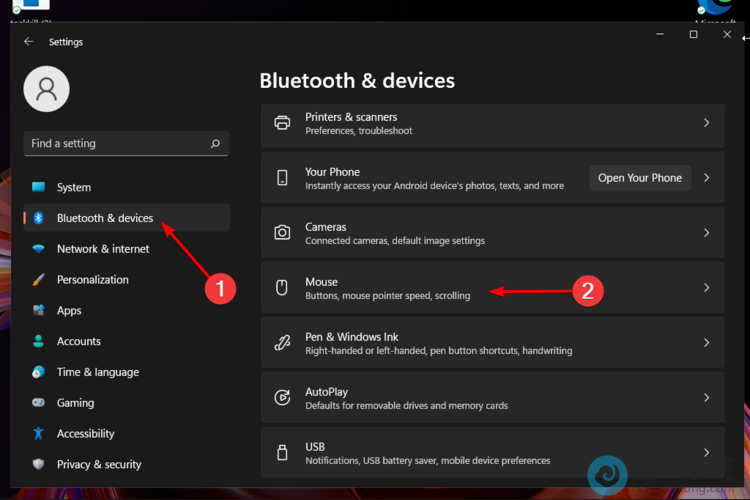
1、首先按下“win+i”键打开设置界面,点击左侧的“蓝牙和设备”选项,再点击右侧的“鼠标”,如图所示;
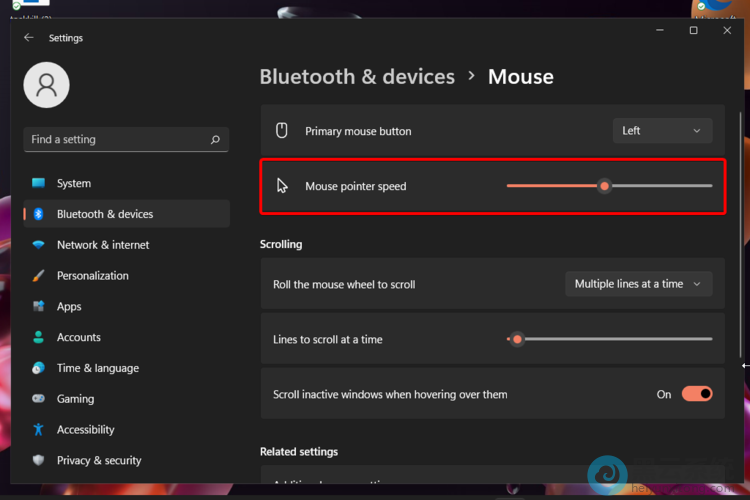
2、接着,找到“鼠标指针速度”选项,根据自己所需去调整滑块即可,如图所示;
设置二: 自定义滚动选项
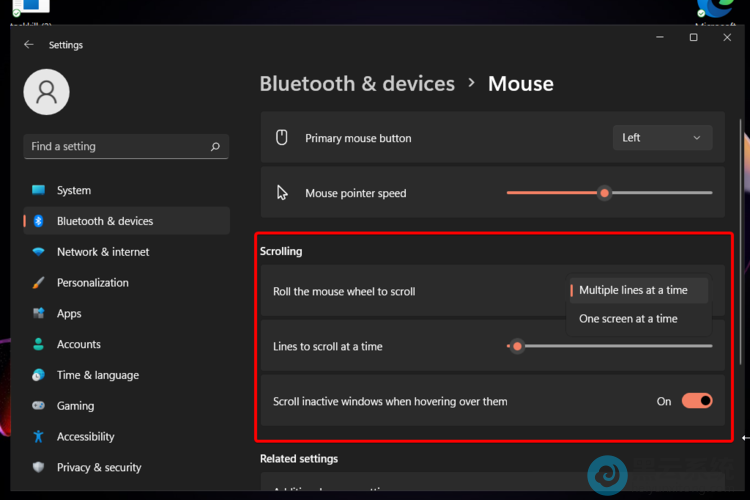
1、同样的,打开到鼠标的界面中,可以选择调整滚动的设置,根据自己所需设置即可,如图所示;
设置三:通过控制面板调整指针选项
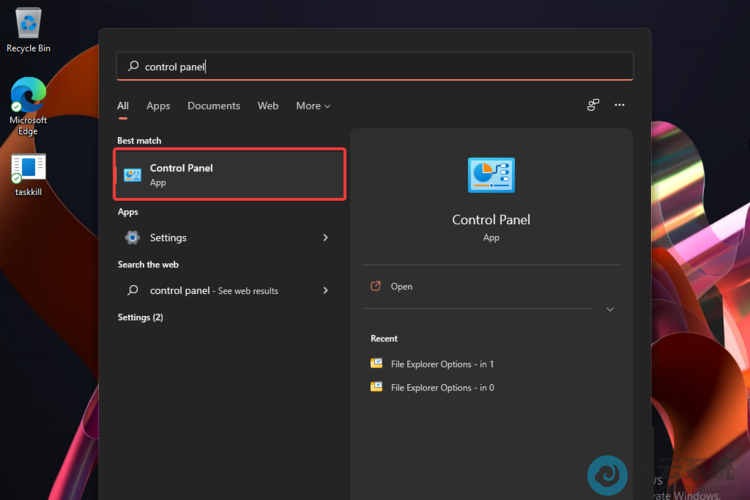
1、首先,点击桌面的“开始菜单”,搜索“Control Panel”(控制面板),并打开,如图所示;
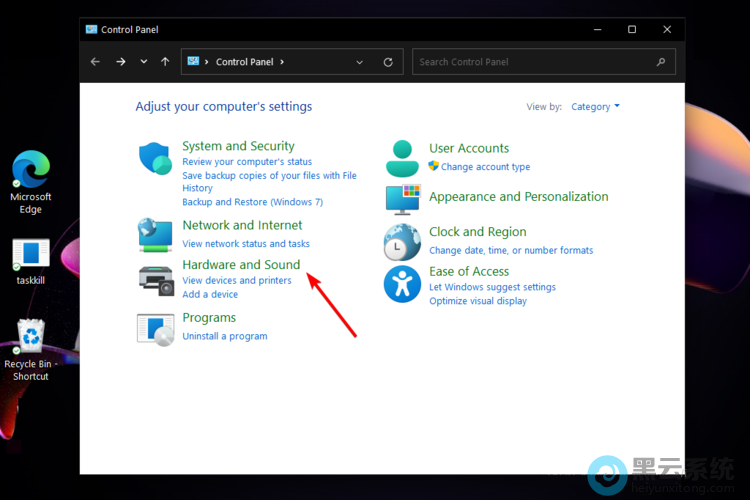
2、接着,在打开的控制面板界面中,找到并点击“硬件和声音”选项,如图所示;
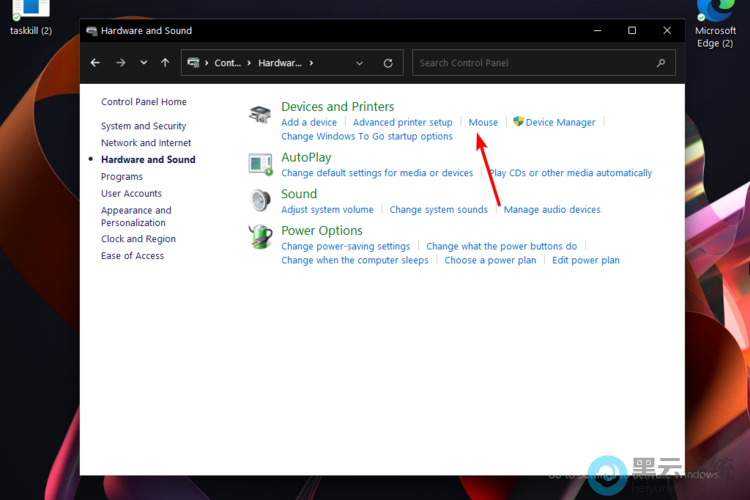
3、然后,在“设备和打印机”的选项中,点击“鼠标”选项,如图所示;
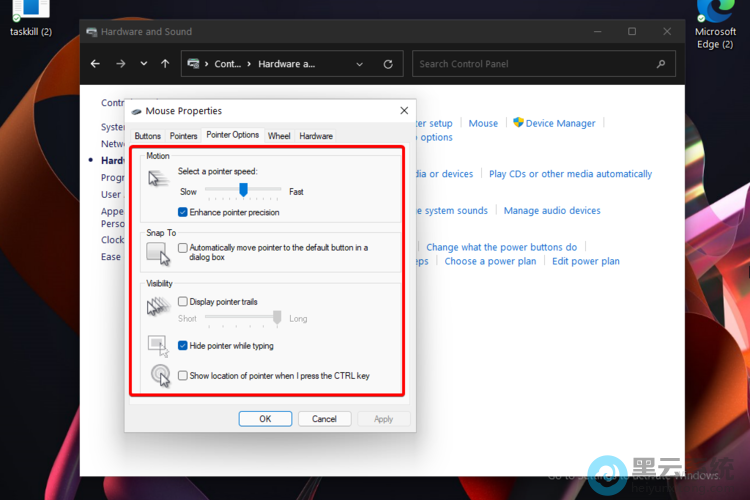
4、随后,在打开的“鼠标”窗口中,点击切换“指针”选项,如图所示;
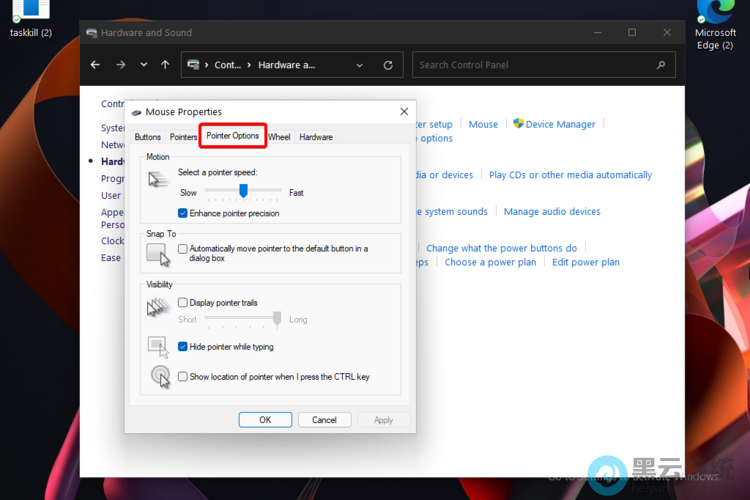
5、紧接着,可以根据自己的习惯,调整某些规格即可,如图所示;
设置四:使用控制面板设置个性化鼠标
1、首先,按照上述方法打开到“鼠标属性”窗口,如图所示;
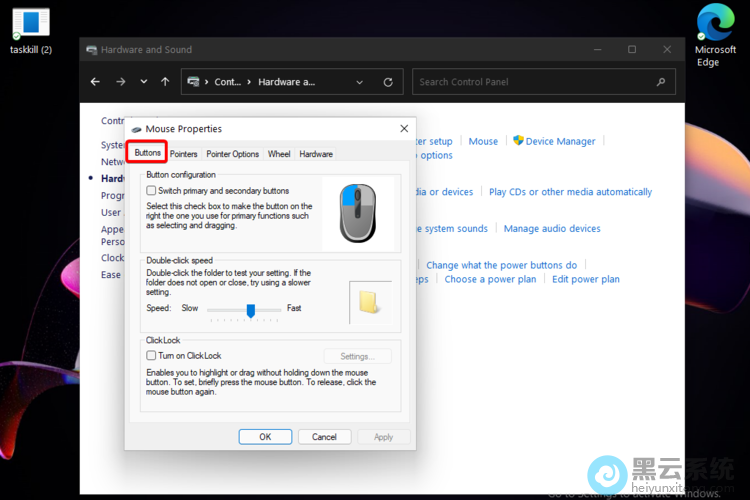
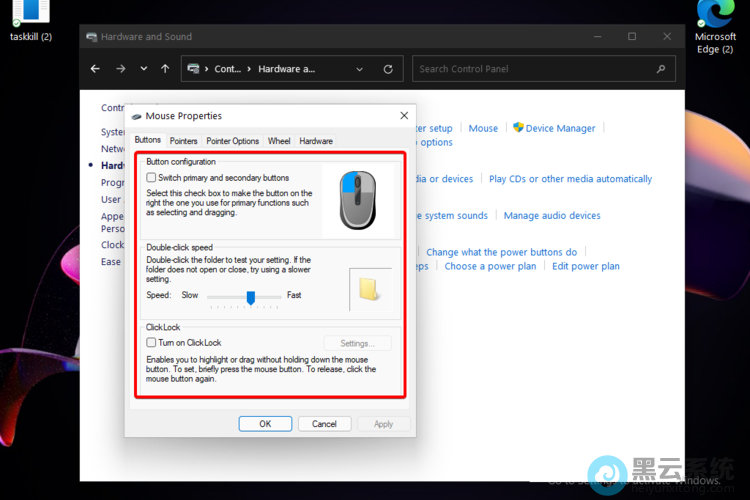
2、接着,在打开的窗口中可以看到可以设置“按钮配置(允许您切换主要和次要按钮)、双击速度和ClickLock”,根据自己的习惯设置,点击应用-确定即可,如图所示;
以上就是Win11系统如何更改鼠标设置?|Win11电脑更改鼠标设置的方法的文章,如果这篇文章的方法能帮到你,关注www.luyouqi.net 路由器网