
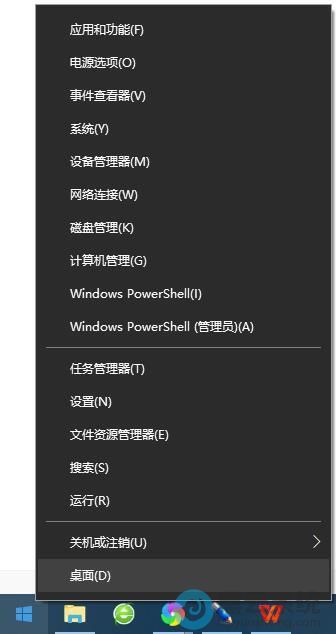
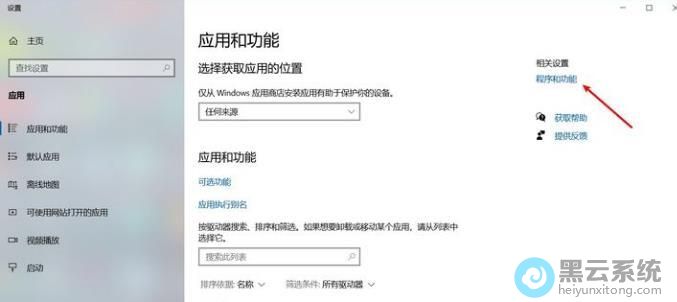
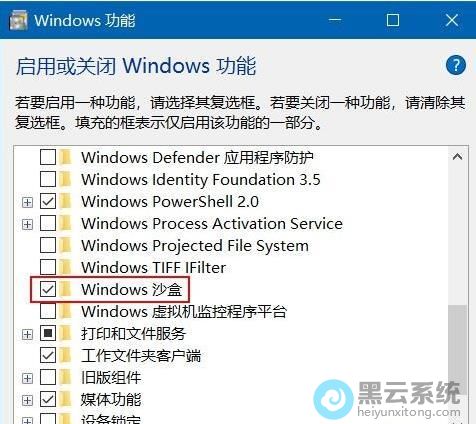
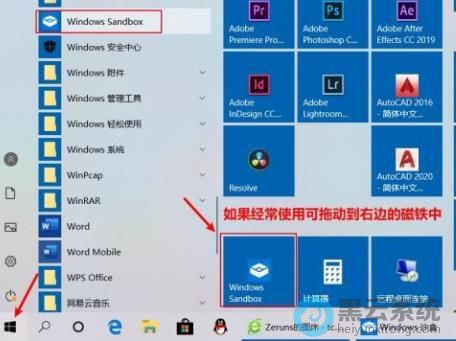
1、首先,右键点击桌面左下角的“开始菜单”,在弹出的菜单项中,选择打开“应用和功能”,如图所示;

以上就是Win10系统如何开启沙盒模式?|Win10电脑沙盒模式的开启方法的文章,如果这篇文章的方法能帮到你,关注www.luyouqi.net 路由器网


手机怎么升级win10系统 win10手机版升级教 win10正式版 即将发布,手机版win10系统也陆续放出支持机型,手机怎么升级win10系统?下面我们就一起来看看

重装系统步骤win10 开机后点击ESC键选择对应启动项后,开始引导镜像了:1、选择语言、键盘等设置后选择:“下一步”:2、点击“现在安装”:3、安装程

U盘装系统 ,结果进入了win PE就蓝屏了,求大神告知 进pe蓝屏解决方法:1,首先,我们需要排除启动u盘没有制作好的可能,建议在制作启动盘的时候一定

win10怎么改为 winxp win10改为winxp的方法: 直接安装xp覆盖掉win10 具体操作: 准备工作:①制作一个大白菜u盘启动盘(建议准备u盘容量大于2GB)②

惠普笔记本电脑怎么装回原装自带win10系统? 惠普笔记本win10重装系统步骤: 准备工具: 1、大白菜u盘 2、win10系统镜像包 具体步骤: 1.将制作好的大

求win10官方系统下载地址。 可以至微软官网下载网页链接 链接:提取码:?zy9t 复制这段内容后打开百度网盘手机App,操作更方便哦作品简介:Windows?10,

怎么用PE安装win10 (一)电脑重装WIN10系统的方法一般有:光盘安装,U盘安装,一键还原安装,硬盘克隆安装四种。 (二)以GHOST光盘安装系统的方法如

当长时间不使用电脑就会进入到锁屏状态,于是就有用户想将其关闭,但不知具体如何操作,遇到这种情况该如何解决呢?下面就给大家带来win10系统关闭电

在使用电脑时都会经常使用到一些快捷键,但在电脑中Fn键加其他键就会有不同的效果,而且Fn键很少用户去使用,于是就有用户想将其关闭,具体要如何禁用

在安装一些应用时都遇到过提示没有足够的权限为计算机用户安装的情况,此时就需要去开启管理员安装权限,那具体要如何开启呢?下面就给大家带来win10

08月08日

07月01日

06月14日

05月25日

09月16日
Copyright © 2009-2015 路由器网 版权所有 Power byLUYOUQI.NET
本网站文章来自于个人原创和网络整理,版权归原作者所有,如果我们转载或引用的作品侵犯了您的权利,请联系我们