方法一:系统设置开启方法
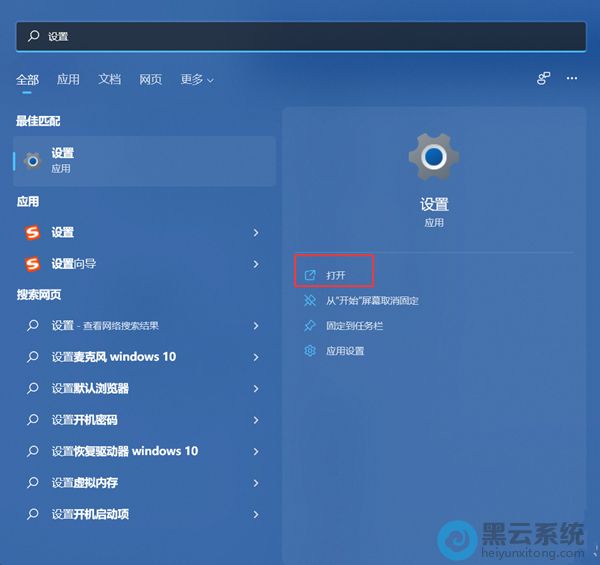
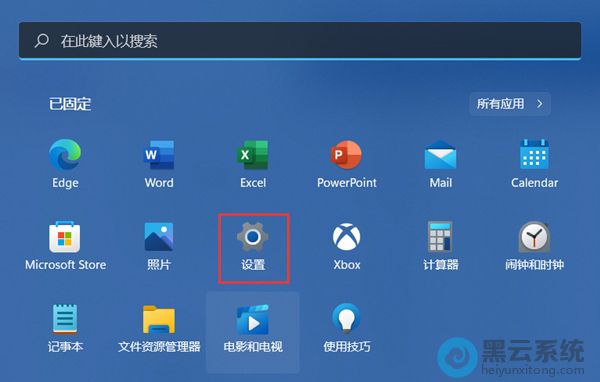
1、首先,点击桌面让我来的搜索功能,输入“设置”,在搜索结果中打开设置界面,如图所示;
方法二:无法开启解决方法
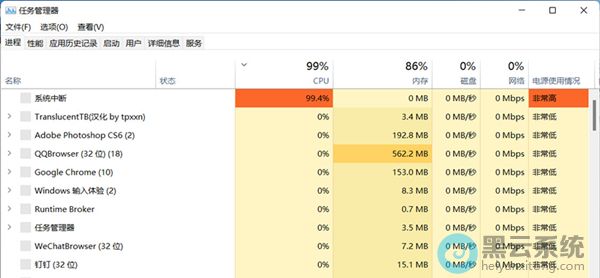
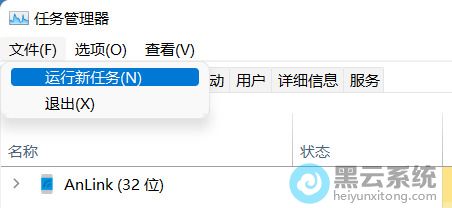
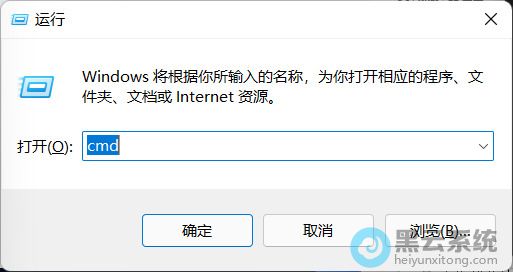
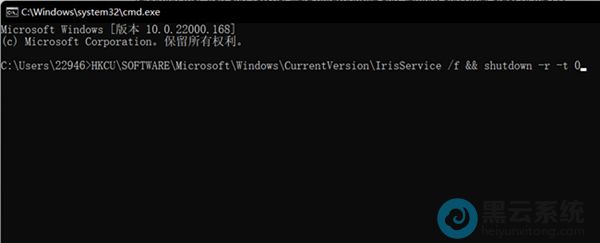
1、首先,按下“Ctrl+Alt+Del”快捷键打开“任务管理器”窗口,如图所示;


昂达主板bios设置光驱启动方法 你们知道怎么设置昂达主板的光驱启动吗,下面是我带来昂达主板bios设置光驱启动方法的内容,欢迎阅读! 昂达主板bios设

华为笔记本的快捷键有哪些? 如果您在使用计算机的过程中,需要使用常用的快捷键,请您按照以下方法进行操作: 1、复制、粘贴和其他常规键盘快捷方式

TP-LINK TL-WR941N支持WDS无线桥接功能吗 TP-LINK TL-WR941N支持WDS就能无线桥接。【无线路由器桥接】方法:【主路由器设置】1、进入主路由器的设置界

win7 bios设置图解教程 win7bios设置图解教程,是怎么操作的呢?从 BIOS设置 的概念和意义出发,阐述了BIOS的工作进程,对BIOS设置,做了具体的图解,

怎样制作pe启动盘 u盘启动盘怎么进入pe装系统?不管是换装系统还是系统中毒的,很多小伙伴都会采用 u盘装系统 ,但超级多的小伙伴对u盘启动盘进入pe装

怎么样设置hp台式机U盘为第一启动项 hp台式机要想设置U盘为第一启动项,要怎么设置呢?下面由我给你做出详细的设置hp台式机U盘为第一启动项方法介绍!希

2021戴尔最新bios怎么设置图解? 戴尔的新版 BIOS设置 方法: 1、开机F2进入bios设置界面,找到Secure boot目录下面的Secure boot enable,然后在右边

戴尔g3怎么设置u盘启动 设置 U盘启动 详细如下: 1、用【u深度u盘启动盘制作工具】制作u启动盘后,启动电脑,在进入开机画面的时候按“F12/F8/ESC”(
内容导航: 为了开始学习, 将戴尔的桌面拖入生物体设置中。 戴尔桌面如何输入 Bios 设置以启动驱动器? Dale的电脑是如何输入 BIOS 来配置启动驱动器的

请问进入boot怎么设u盘启动 进入boot设置u盘启动要先通过键盘上的“左右”键移动到boot选择。之后操作是选择BootDevicePriority进入,在第一启动设备

08月08日

07月01日

06月14日

05月25日

09月16日
Copyright © 2009-2015 路由器网 版权所有 Power byLUYOUQI.NET
本网站文章来自于个人原创和网络整理,版权归原作者所有,如果我们转载或引用的作品侵犯了您的权利,请联系我们