
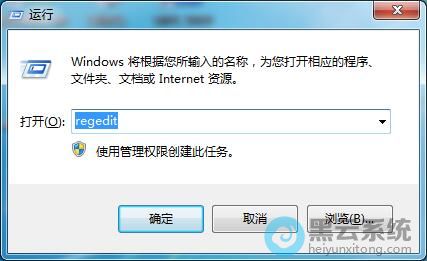
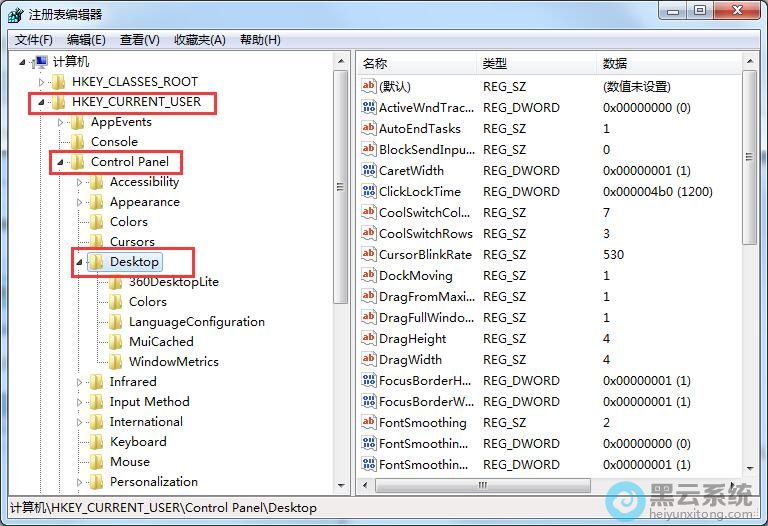
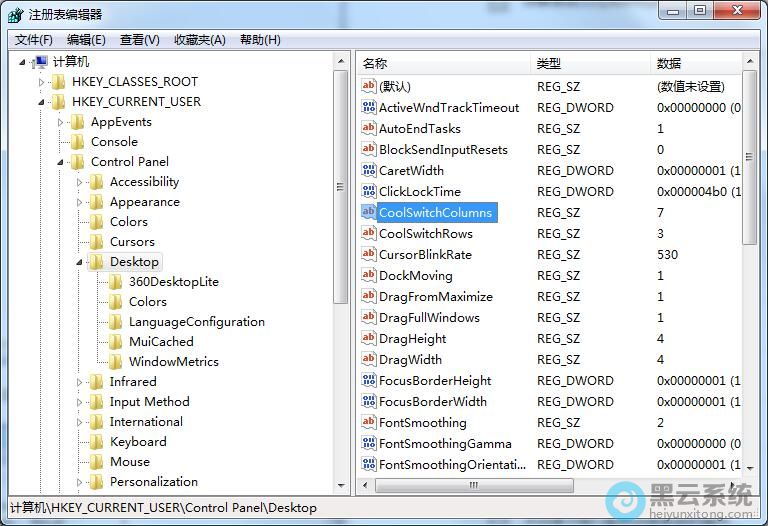
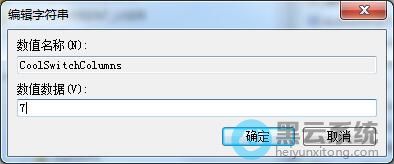
1、首先,按下“win+r”键打开运行窗口,输入“regedit”命令打开“注册表编辑器”界面,如图所示;


u盘装 win7 系统教程 用 u盘装系统 win7旗舰版 操作步骤: 第一步、下载好制作U盘的工具。 第二步、插入需要制作的U盘,弹出对话框; 第三步、点击开

重装系统进不了pe系统怎么办 制作一个u盘启动盘,在bios中关闭安全启动,开机按f12,选择从u盘启动。希望可以帮到你~ 请您按以下方法尝试bai:1.将 B

重装系统 win7 步骤和详细教程 重装系统win7步骤和详细教程如下一,首先打开电脑把重要的文件备份资料后我们打开小白 一键重装系统 ,点击在线重装选

大白菜u盘重装 win7 教程 u盘重装 win7系统 步骤:1、小白打开,然后将u盘插入,选择制作u盘。2、选择需要安装的win7系统,然后点击 “安装此系统”进

优盘怎么装系统 win7 win7系统 32位的教程,大家可以参考一下 需要准备的工具:4G以上空u盘一个之家u盘启动盘制作工具操作步骤:1,打开 U盘启动 盘制

怎么使用U大师装Win10系统 工具:电脑,U盘,u盘启动盘。 1)下载U盘装机大师u盘启动盘制作软件,并安装。 2)从网上下载好的win10镜像文件。 具体操

如何使用大白菜安装Windows 7 操作系统 在线一键重装步骤:1、小白打开,接着自动检测本地环境。2、选择安装 win7 系统,然后点击 “安装此系统”。3

如何用U盘来安装 Win7 系统教程 使用U盘安装 win7 系统教程步骤如下: 准备工具: 1、 win7系统 镜像文件 2、装机版老毛桃 U盘启动 盘 具体步骤: 1、

win8.1 系统怎么换成 win7 的 从win8.1装成win7在安装之前有几个很重要的步奏: 修改bios硬盘格式修改bios系统启动格式没有以上两个 BIOS设置 ,你怎

电脑系统怎么安装 一键重装系统 的步骤 一键重装系统步骤:1、小白打开,接着自动检测本地环境。2、选择安装 win7 系统,然后点击 “安装此系统”。3

08月08日

07月01日

06月14日

05月25日

09月16日
Copyright © 2009-2015 路由器网 版权所有 Power byLUYOUQI.NET
本网站文章来自于个人原创和网络整理,版权归原作者所有,如果我们转载或引用的作品侵犯了您的权利,请联系我们