Win11系统如何关闭VBS功能?|Win11电脑关闭VBS功能方法

2026-03-22 12:07 人气:
知道Win11系统中默认开启的Virtualization-based Security(VBS)基于虚拟化的安全性功能,会导致游戏、跑分性能下降,最多降幅可达 30%。因此有一些全新安装Win11系统的用户想关闭此功能,但不知道在哪里关闭,下面就给大家带来win11系统关闭VBS功能的操作方法吧!

Win11系统如何关闭VBS功能?|Win11电脑关闭VBS功能方法


Win11系统VBS功能详细介绍:

微软 VBS 安全功能,通过使用硬件虚拟化功能来创建安全的内存区域运行程序,从而使得程序与操作系统隔离。这种功能开启后,可以大大加强系统的保护,防止恶意攻击。开启VBS功能后,即使有软件/黑客获得了管理员级别的权限(最高级别的权限),他们仍然无法读取这个单独的VM中的内容,从而更加安全,这与今天云的工作原理是完全相同的。

注:禁用Windows虚拟化等技术来关闭VBS功能,但是这会导致依赖虚拟化技术的应用,如Hyper-V、VMWare等无法正常运行。
?
检测系统是否启用VBS功能:
?
1、首先,按下“win+s”键打开Windows搜索功能,输入“ MSInfo32”命令,然后点击搜索出的“系统信息”选项,如图所示;
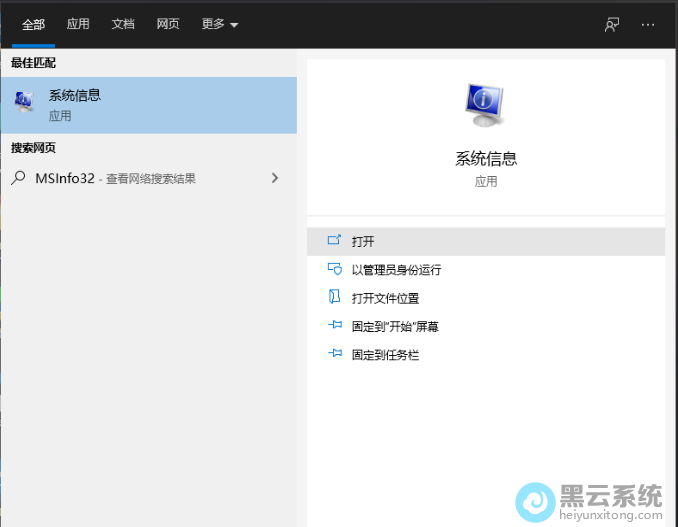
输入Msinfo32命令

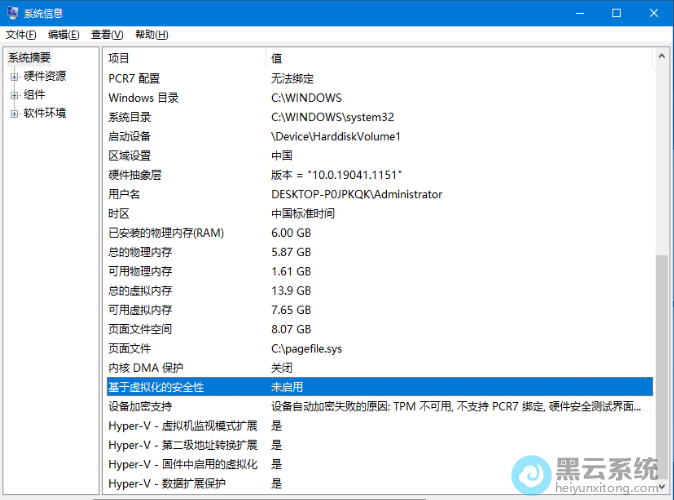
2、接着,在打开的“系统信息”的窗口中,点击左侧的“系统摘要”,在对应的右侧界面中找到“基于虚拟化的安全性”选项,此处显示为“未启用”状态,如图所示;

?找到基于虚拟化的安全性

如果基于虚拟化的安全性选项,即VBS功能正在运行,可用以下方法进行关闭

关闭VBS功能:
?
1、首先先按下“win+x”键打开菜单项,找到并选择打开“Windows Powershell (管理员)(A)”选项,如图所示;

选择Windows powershell管理员a

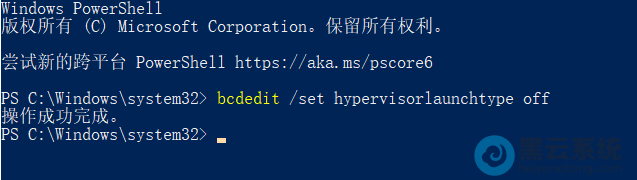
2、接着,在打开的窗口中输入“bcdedit /set hypervisorlaunchtype off”命令,命令执行完成,重启电脑即可生效,如图所示;

执行命令

以上就是Win11系统如何关闭VBS功能?|Win11电脑关闭VBS功能方法的文章,如果这篇文章的方法能帮到你,关注www.luyouqi.net 路由器网

相关文章

Copyright © 2009-2015 路由器网 版权所有 Power byLUYOUQI.NET

本网站文章来自于个人原创和网络整理,版权归原作者所有,如果我们转载或引用的作品侵犯了您的权利,请联系我们

鄂ICP备18027210号-3