电脑总是出现停止响应怎么办?怎么设置电脑出现停止响应时自动关闭卡住的程序呢?下面就给大家分享电脑停止响应时自动关闭卡死程序的方法。
解决方法:
1.只用快捷组合键win键+r键打开运行窗口,输入“regedit”回车确认。如下图所示

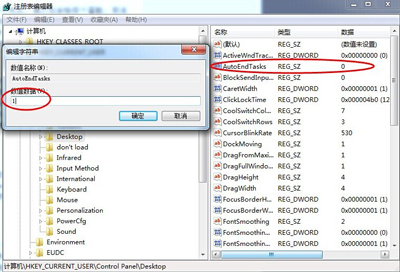
2.在注册表编辑器中依次展开[HKEY_CURRENT_USERControlPanelDesktop],在右边的窗口中选择AutoEndTasks,如下图所示
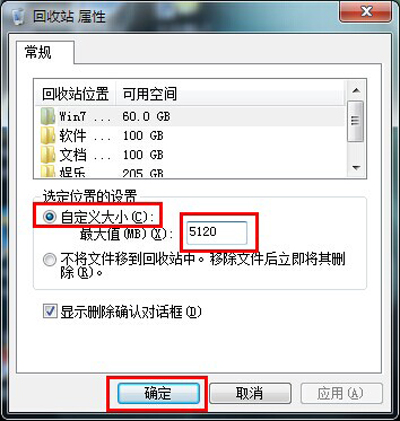
3.双击打开AutoEndTasks值,将其数值数字改为“1”,来设置系统自动关闭停止响应的程序。如下图所示
其他系统问题解答:
电脑回收站提示空间不够怎么办 增加回收站空间容量的方法
U盘插入电脑后总提示扫描并修复的解决方法
Win7系统播放视频时有锯齿的解决方法