众所周知,电脑下载软件、音乐或其他文件数据等等也是用户比较常操作的,在下载过程中也会影响到上网速度,因此很多用户会选择电脑空闲时再进行下载,但有用户反馈电脑在进入空闲待机状态后,所下载的进程也会自动中断,导致无法在待机状态下继续下载,对此,我们该如何解决呢?下面,跟随小编一起来看看Win7进入待机状态后下载进程自动中断的解决方法。
具体设置方法如下:
第一步、首先在Win7下使用组合键“Win+R”打开运行窗口,并输入“regedit”按确定或回车键;
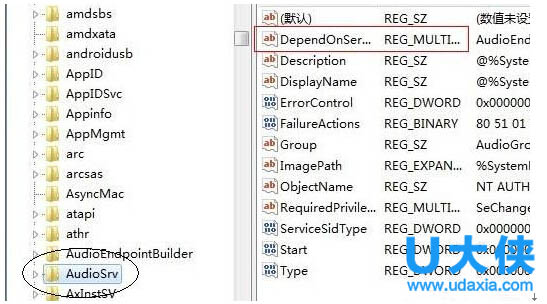
第二步、打开注册表编辑器后,在左侧菜单列表中依次打开:
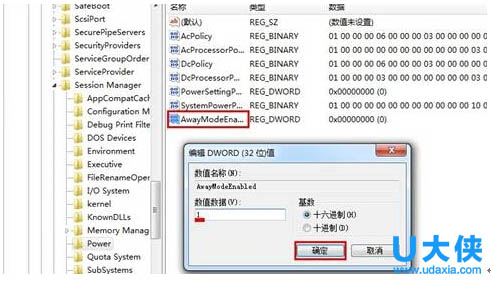
HKEY_LOCAL_MACHINESYSTEMCurrentControlSetControlSession ManagerPower,接下来将鼠标移动到右侧的窗口中,右键点击空白处,选择新建-DWORD 32位值,然后将该项命名为AwayModeEnabled。
Win7
第三步、接下来双击打开所新建的项值“AwayModeEnabled”选项,然后在弹出的设置窗口中将数值数据设置为“1”,然后点击确定保存当前设置退出窗口并重启电脑生效即可。
Win7
以上Win7进入待机状态后下载进程自动中断的解决方法,更多精彩内容继续关注官网。