在我们日常使用win7系统电脑时,应该有很多用户遇到过需要设置共享磁盘的情况,那么Win7电脑怎么设置共享磁盘呢?下面小编就为大家带来Win7电脑设置共享磁盘的方法,感兴趣的小伙伴快来看看吧。
Win7电脑设置共享磁盘的方法
1、右键需要共享的磁盘,点击“共享”,如图所示:
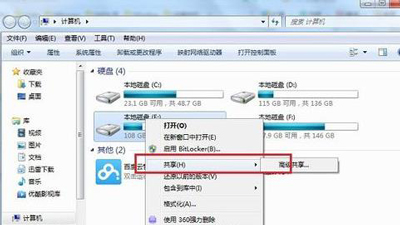
2、在共享窗口中点击“高级共享”,如图所示:
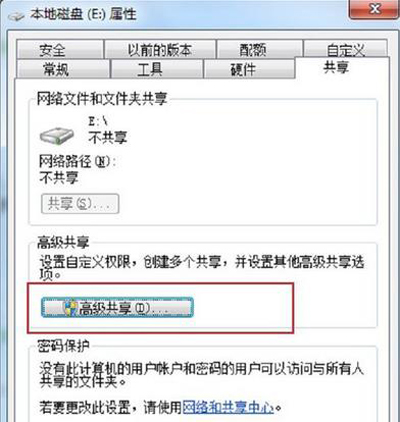
3、勾选“共享此文件夹”,然后点击“权限”,如图所示:
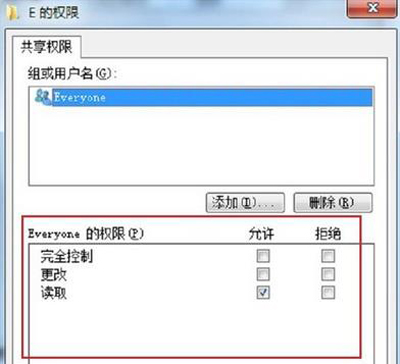
4、在权限设置中根据需要进行勾选,如果只允许读不允许改,那就只勾选“读取”,如果允许任何操作,那就勾选“完全控制”,设置完毕后点击确定就可以了,共享之后工作组中的其他用户就可以访问这个磁盘了。
以上就是小编为小伙伴们带来的Win7电脑设置共享磁盘的方法。