Win10小键盘不能使用怎么办?

2026-03-22 11:57 人气:

  我们在使用系统的过程中,要输入数字的话有两个方法可以进行输入,一个是小键盘,一个是字幕上面的一盘数字键,但是用户发现小键盘突然不能使用了,那是我们不小心设置了关闭,那要怎么解决呢,下面教给大家解决的方法。

Win10小键盘不能使用怎么办?Win10小键盘不能使用解决办法

  操作方法:

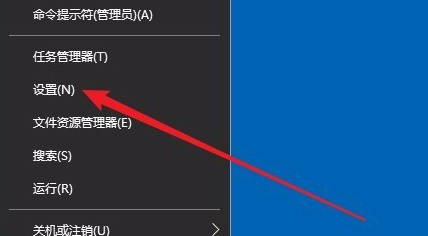
  1、在Windows10桌面,右键点击桌面左下角的开始按钮,在弹出的菜单中选择“设置”菜单项。
Win10小键盘不能使用怎么办?Win10小键盘不能使用解决办法

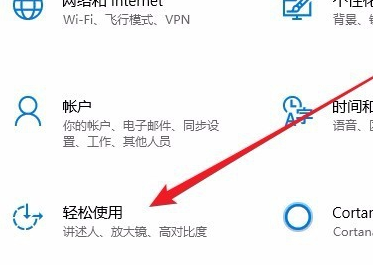
  2、接下来在打开的Windows设置窗口中,点击“轻松使用”的图标。

Win10小键盘不能使用怎么办?Win10小键盘不能使用解决办法

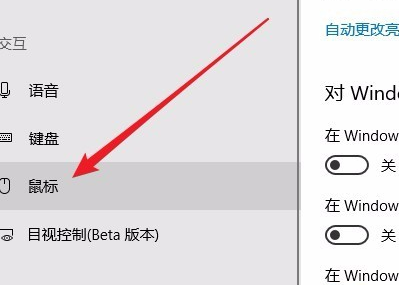
  3、在打开的轻公使用窗口中,点击左侧边栏的“鼠标”菜单项。

Win10小键盘不能使用怎么办?Win10小键盘不能使用解决办法

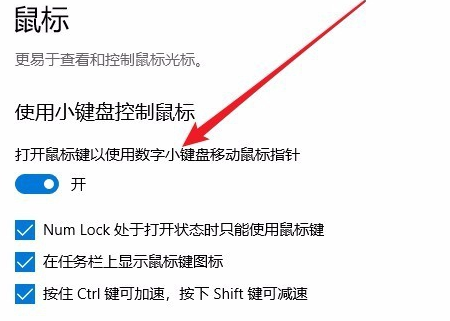
  4、在右侧的窗口中,找到“打开鼠标键以使用数字小键盘移动鼠标指针”设置项。
Win10小键盘不能使用怎么办?Win10小键盘不能使用解决办法

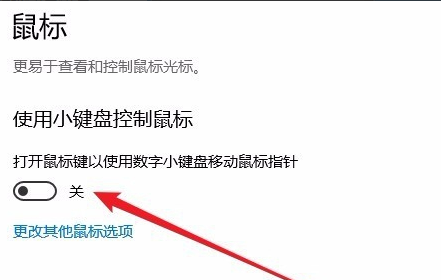
  5、我们把该设置项下面的开关设置为关闭状态,这样键盘控制鼠标的功能就被关闭了。
Win10小键盘不能使用怎么办?Win10小键盘不能使用解决办法

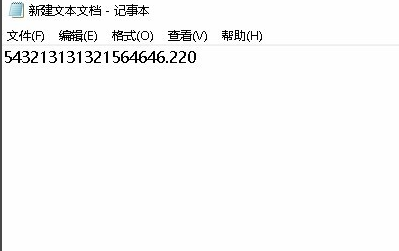
  6、这时再使用数字小键盘来输入数字,可以看到已能够正常的输入了。

Win10小键盘不能使用怎么办?Win10小键盘不能使用解决办法

相关文章

    Copyright © 2009-2015 路由器网 版权所有 Power byLUYOUQI.NET

    本网站文章来自于个人原创和网络整理,版权归原作者所有,如果我们转载或引用的作品侵犯了您的权利,请联系我们

    鄂ICP备18027210号-3