七彩虹b460主板安装win10注意事项:
1、uefi模式安装win10注意只能采用64位操作系统。
4、uefi模式安装win10分区类型要采用gpt分区。
七彩虹b460主板安装win10的详细操作步骤方法如下:
一、安装前的准备工作
1、备份硬盘所有重要的文件(注:GPT分区转化MBR分区时数据会丢失)
2、8G左右的U盘:U盘启动盘制作工具(PE特点:1,绝无捆绑任何软件的启动盘。2,支持PE自动修复UEFI+GPT引导。3,支持LEGACY/UEFI双引导。4,一键装机自动注入nvme驱动)
3、win10系统下载:WIN10镜像下载(2004专业版)
二、七彩虹b460主板装win10系统bios设置(七彩虹新主板BIOS设置)步骤
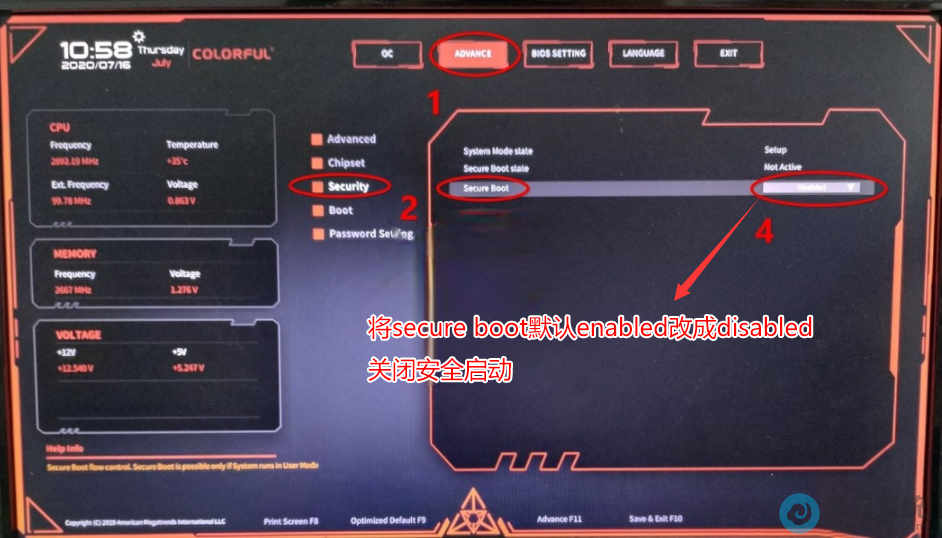
1、首先,在重启电脑或开机时连续按下“DEL”启动快捷键进入bios设置界面,进入到bios设置界面后,点击“advance”高级选项,然后切换到“Security”选项,将“Secure Boot”的默认选项“enabled”改为“disabled”关闭安全启动,安装win10系统可以选择不关闭,在这里建议将其关闭,关闭会加快开机的速度。如图所示;
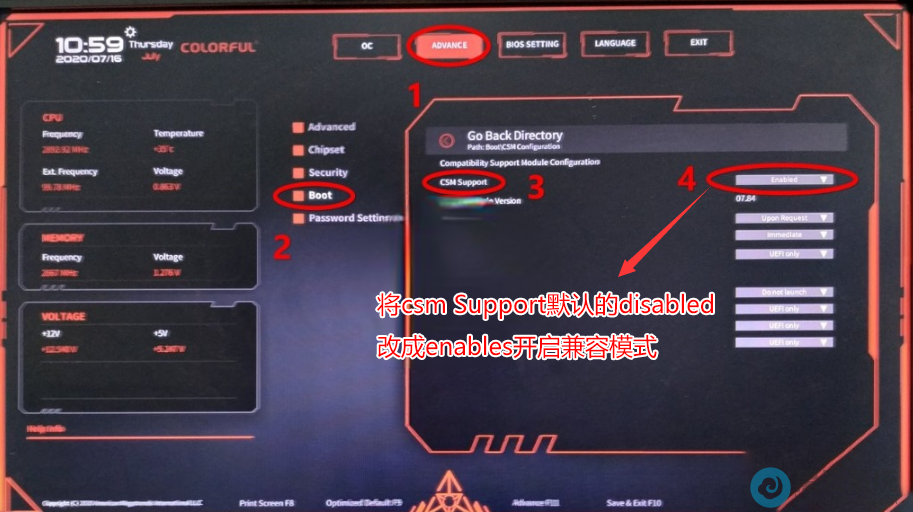
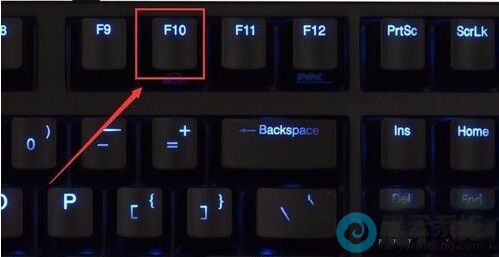
3、设置bios后,按下键盘上的F10键进行保存,如图所示;
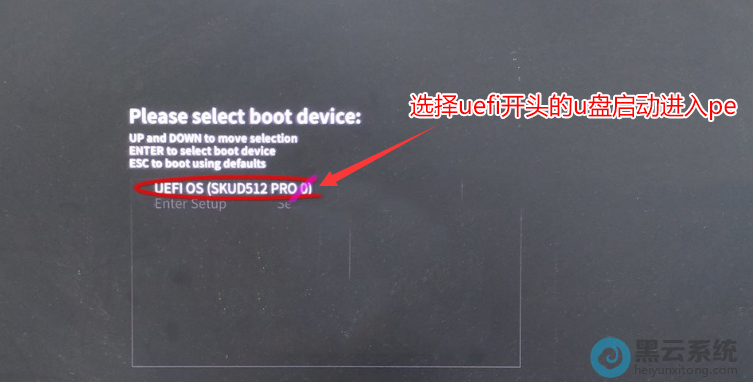
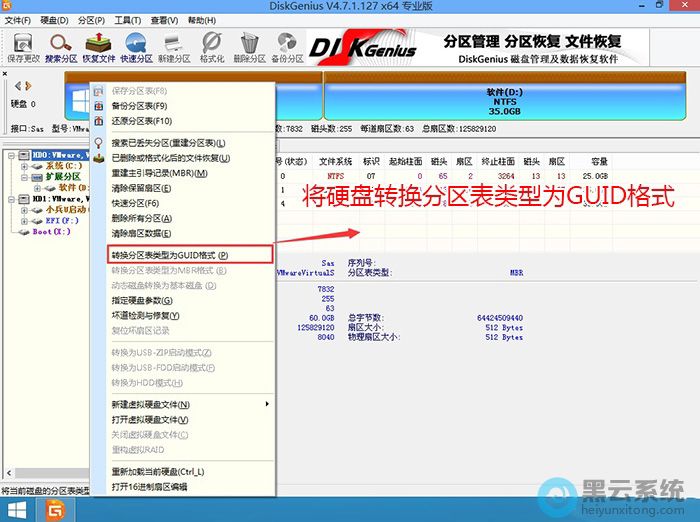
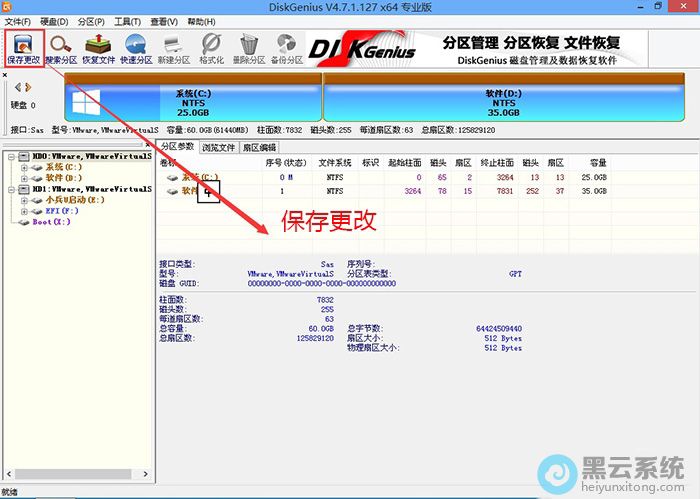
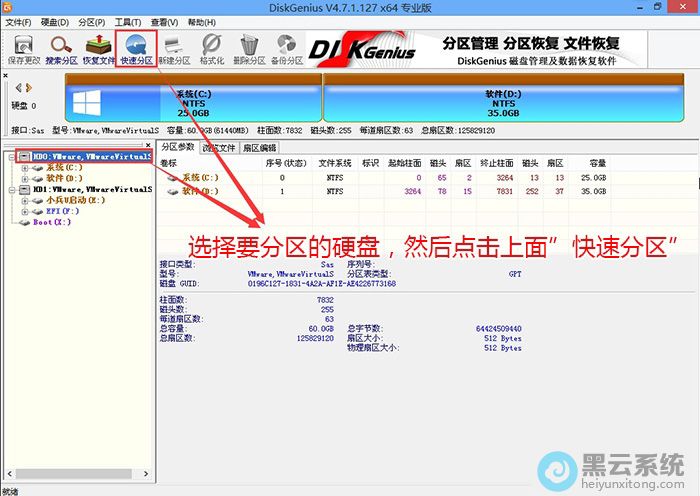
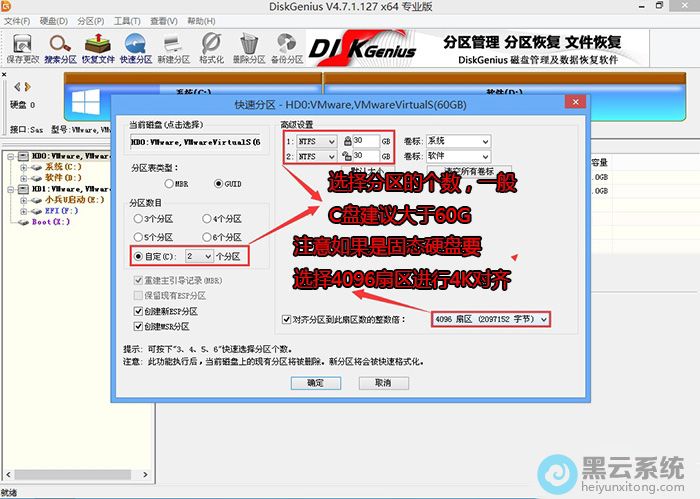
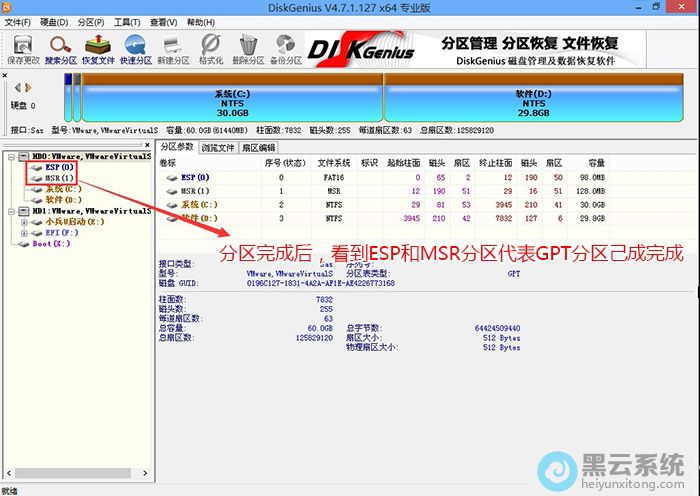
1、选择U盘启动盘进入PE后,在桌面上运行“DiskGenius”分区工具,点击菜单栏的“硬盘”,选择“转换分区表类型为guid格式”,然后保存更改,如下图所示;
四、七彩虹b460主板装win10过程
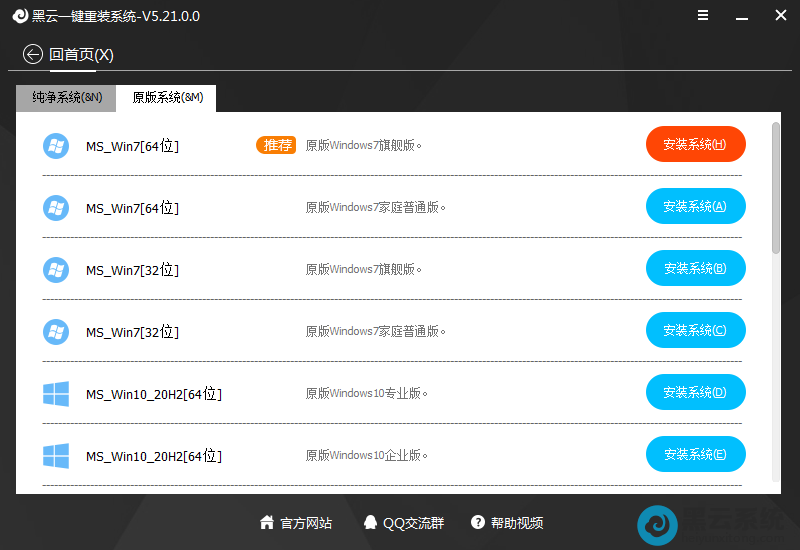
1、运行桌面的"黑云一键重装系统"工具,然后首先点击浏览,在U盘找到我们下载好的ghost版本的iso或者gho文件,以c盘为系统盘,把win10系统安装在c盘中,点击确定,注意:如果是双硬盘我们一定记得不一定是C盘,我们根据情况选择你要安装的系统盘符上,如图所示;
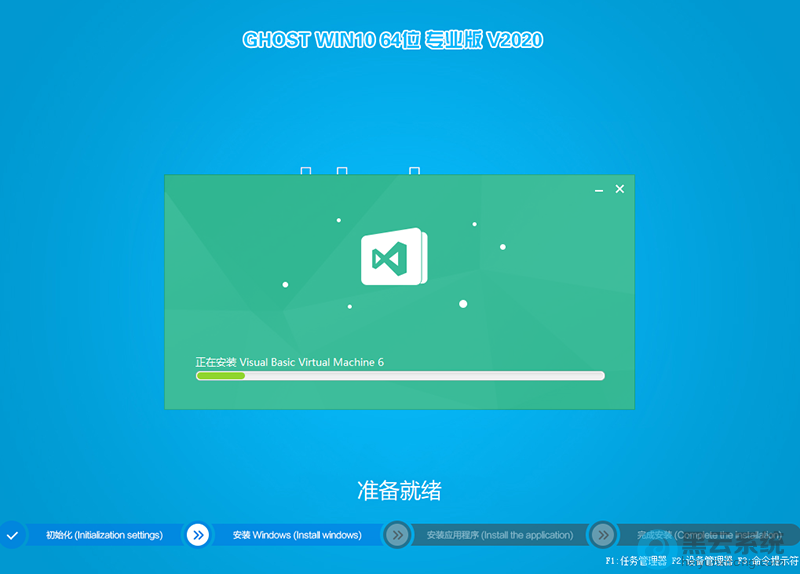
3、下载完后直接拔掉U盘,耐心等待系统部署完成就改好win10系统了。。
以上就是七彩虹b460主板安装win10系统及设置bios教程【完美支持】的文章,如果这篇文章的方法能帮到你,关注收藏 www.luyouqi.net 路由器网