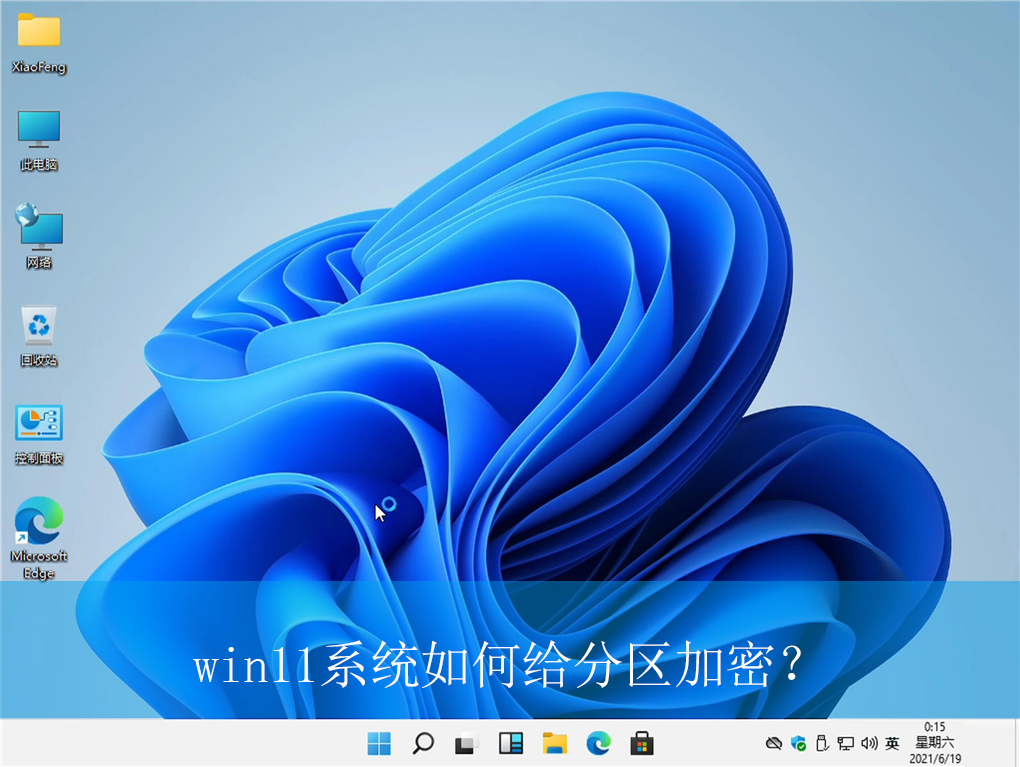
1、首先,点击桌面任务栏的“开始菜单”,在弹出的界面中,输入搜索“控制面板”并打开,如图所示;
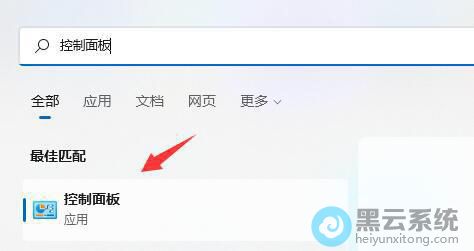
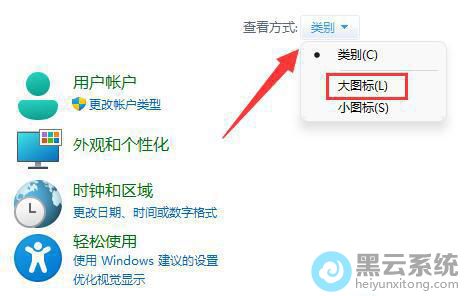
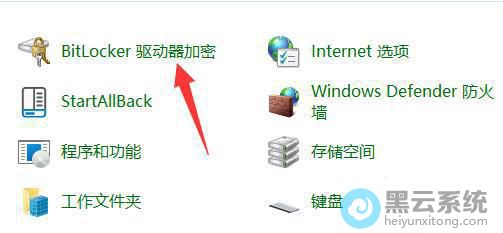
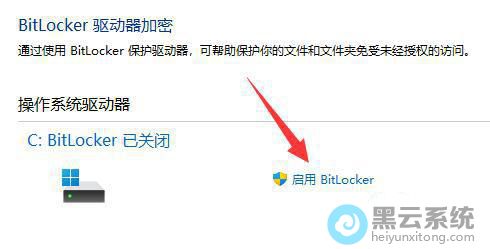
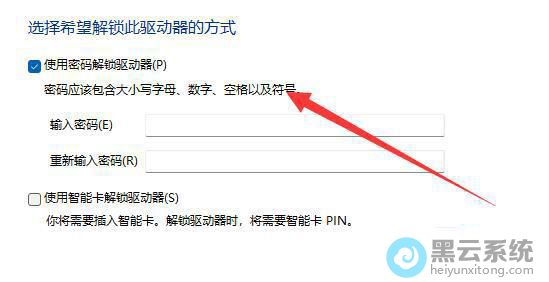
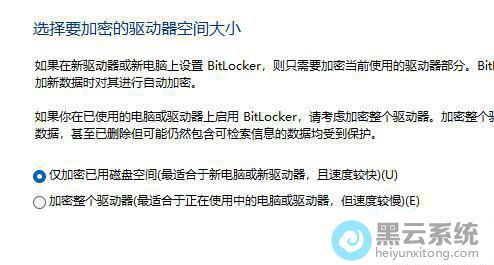
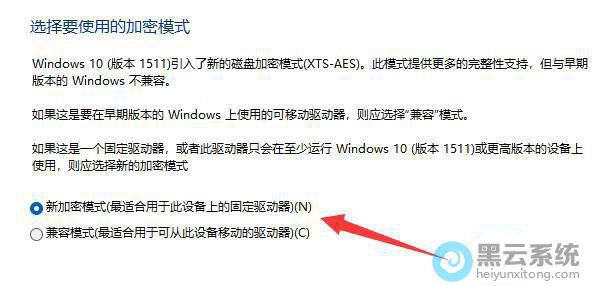
6、然后,选择加密的大小,此处默认即可,如图所示;


新买的XPS8700台式 win8.1 64位的 只有一个C盘,怎么无损分区? 如想把500GB(实际是480GB)硬盘分成一个主分区30GB,三个逻辑分区50GB、200GB、200GB。
电脑上磁盘做分区什么到PE系统diskgenius里没有分区? 你进入电脑的PE工具当中之后,点击diskgenius这个工具,进入之后用它进行分区,这样就可以看到

进PE系统后,怎么分区? 把制作好的U盘PE,插在电脑的USB口上,启动电脑,把开机启动项设置为U盘,然后点击回车键确认。 稍后会进入到U盘PE的快捷选项

PE系统下找不到硬盘的解决方法 关于PE系统下找不到硬盘的解决方法方法一:在桌面上,鼠标右击“我的电脑”——“管理”——“磁盘管理”,可以看到PE

win10u深度u盘重装系统步骤? 1、首先,我们提前制作好u启动u盘启动盘,并到网上下载好win10镜像文件放在u盘中。接着将该u盘启动盘插入电脑usb接口,按
的已经升级安装了win11系统,在使用win11系统时发现电脑开机时有提示音,但并不是自己喜欢的音乐,于是想自己设置一些音乐,却不知在win11系统中如何
相信很多使用win11系统的用户都会遇到各种各样的问题,最近就有用户在使用win11系统时经常会有程序兼容性助手的提示弹出,觉得非常影响电脑的使用,去
都会给自己的电脑去设置密码,方便保护自己的隐私,但有大部分的用户不清楚如何设置win11系统的睡眠唤醒密码,其实设置的方法非常简单,下面就给大家
朋友都升级安装了win11系统,但在使用win11系统电脑时发现电脑出现了蓝屏的情况,这是怎么回事呢?可能很多很多用户对于蓝屏的问题非常的迷惑,不知道
都升级安装了win11系统,但很多用户不知道的是,微软为了更好的让用户进行游戏,特意在系统中添加了游戏窗口化功能,那具体如何设置呢?下面就给大家

08月08日

07月01日

06月14日

05月25日

09月16日
Copyright © 2009-2015 路由器网 版权所有 Power byLUYOUQI.NET
本网站文章来自于个人原创和网络整理,版权归原作者所有,如果我们转载或引用的作品侵犯了您的权利,请联系我们